階段 5:成果上線與跨裝置同步驗收
在 Claude App 分別核准建立 commit 與 push,用 GitHub 網頁核對後,在 Vercel 等待同一個 commit 的 Production 更新,再以三個裝置驗收。
20
學完這一課,你會做到
- 在 Claude App 分開核准最終 commit 與 push,並確認 Vercel 部署同一個 commit
- 在三個裝置上驗收相同的合成排班狀態
- 清楚標記目前系統是未登入 demo,不把上線誤認為可正式營運
開始前先定位
你在這裡後段實作:先上線,再加入雲端同步
本機功能與客製規則驗收後,先部署 Vercel 取得可分享網址;看見 localStorage 無法跨裝置後,再加入 Firestore 並完成同步。
完成證據Checkpoint 5:結業驗收
GitHub 最新 commit、Vercel Production 與三個裝置顯示相同版本;合成資料同步成功;你能向鄰座說明「網址可用,但目前未登入 demo 並非正式安全系統」。
本課先不做上線成功不等於 production-ready
本階段兌現的是「可部署、可同步的合成資料 demo」。它沒有登入與角色權限,因此不適合真實營運;不得輸入病人資料、真實班表或讓未授權人員使用。安全升級門檻請見後方的正式系統安全章節。
本課名詞階段 5pushProduction同步結業驗收
最終 commit、push 與部署
- 停止新增功能,逐項完成階段 3 與 4 驗收。
- 在 Claude App 的 Review changes 查看每個檔案,確認沒有個資、秘密與意外檔案。
- 請 Claude 執行課程指定 build 檢查並閱讀結果;通過後請它先說明預計納入的檔案與 commit 訊息,現在不要執行。
- 內容正確後,只核准建立這一個 commit;完成後請 Claude 回報摘要,不要同時 push。
- 再次確認後,另行明確核准 push;回 GitHub 網頁核對 Owner/repo、分支、最新 commit 與檔案。
- 到 Vercel 網頁確認 Production deployment 對應 GitHub 網頁上的同一個 commit 且狀態為 Ready,再開正式網址。
三裝置共用驗收
- 手機以無痕或一般瀏覽器開啟 production 網址。
- 電腦把「王醫師(虛構)」某一格從早診改為午診。
- 手機與鄰座裝置觀察同一格是否在合理時間內更新。
- 重新整理三個裝置,確認最終狀態一致。
- 刪除或保留合成測試資料均需按課程指示記錄,不得換成真實班表。
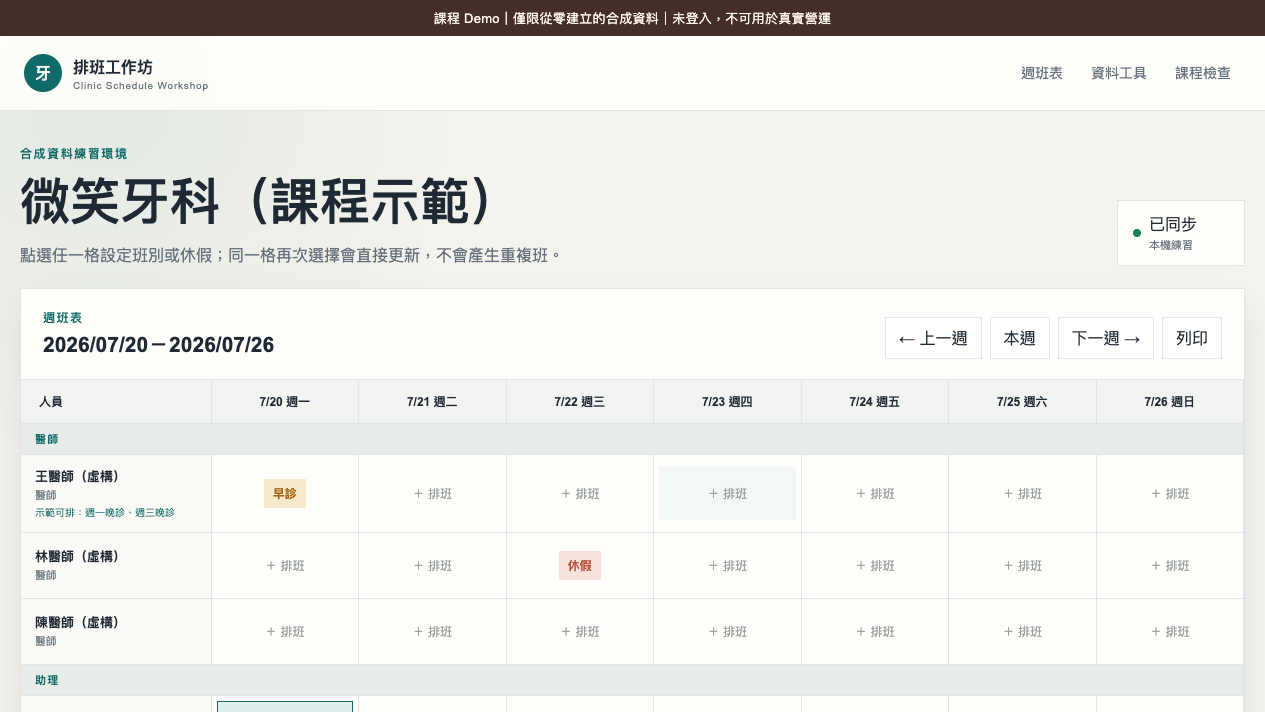
階段 5 畫面對照:桌機與手機都應能讀取同一份週班表。這張圖只用來核對響應式排版,截圖中的「本機練習」不是雲端同步證明;結業時必須另外確認 Production、跨裝置更新與重新整理後狀態一致。
- 手機可讀到 Demo 提醒、診所名稱、同步狀態與可水平捲動的班表。
- 真正通過時,GitHub 最新 commit 與 Vercel Production 必須一致,且三個裝置看到相同合成資料。
- 若狀態仍標示「本機練習」,只能算本機成果,不能勾選跨裝置同步完成。
Checkpoint 5:結業驗收
GitHub 最新 commit、Vercel Production 與三個裝置顯示相同版本;合成資料同步成功;你能向鄰座說明「網址可用,但目前未登入 demo 並非正式安全系統」。
參考資料
介面與方案會改版;實際操作仍以各工具官方頁面為準。延伸資料用來幫助理解,不取代本課安全原則。
低壓力自我檢查
完成三裝置同步後,可以立刻匯入真實班表嗎?
準備好再標記完成完成狀態會留在這台裝置,下次回來可接著學。