課堂第 1 步:看懂 Claude Code 介面
先認識 Code 分頁、專案資料夾、模型、推理強度、權限模式與用量畫面;學會分辨「Auto 權限模式」和「模型/推理強度」,再開始任何安裝或修改。
07
學完這一課,你會做到
- 在 Claude App 中找到 Code 分頁、提示框、工作環境與專案資料夾
- 知道模型與推理強度可以在會話中調整,且可用選項會隨方案與版本改變
- 從模式選擇器設定 Auto,並知道何時應改回詢問權限
- 用文字積木理解 input、output 與上下文,不把 token 當成固定字數
- 分辨活動統計與方案剩餘用量,不把 token 總數誤認為剩餘額度
開始前先定位
你在這裡課堂啟動與版本準備
先認識 Claude Code 介面並安裝 Node.js,再理解資料夾與 GitHub,最後把自己的 repo 帶進 Claude App,完成第一次 Review changes。
完成證據Checkpoint:用手指出五個位置
你能在畫面上指出:Code 分頁、Local 與專案資料夾、提示框、權限模式、模型與推理強度;並能用自己的話說明 Token 是 AI 讀寫的文字積木,以及 Total tokens、方案用量、上下文視窗三者的差別…
本課先不做只使用講師提供的教材畫面
下圖由講師主動提供作為課程教材。學員不需要截取自己的完整 Claude App;側欄、帳號名稱、repository 名稱、活動統計與對話都可能包含私人資訊。求救時只截取必要區域並先去識別。
本課名詞Claude Code介面模型推理強度Auto mode權限
Claude Code 主畫面:先看懂再開始
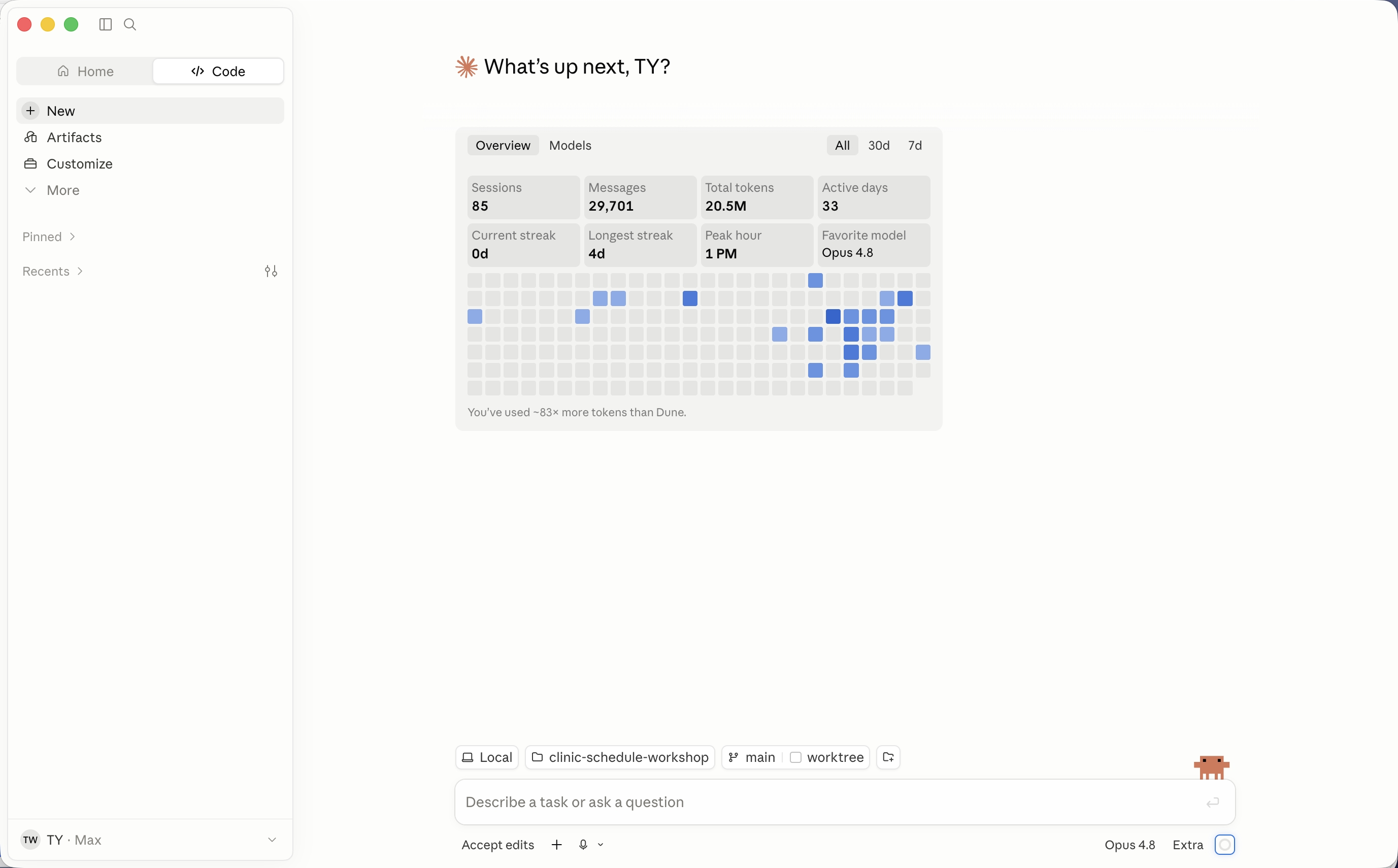
講師提供的 Claude Code Desktop 畫面。產品會持續更新,按鈕名稱或位置可能略有不同;請辨認功能,不必要求版本號與截圖完全一致。
- 左上方 Code:進入能讀取與修改專案檔案的工作區;Home 是一般 Claude 功能入口。
- 提示框上方依序顯示 Local、目前專案資料夾、Git 分支與 worktree 狀態;開始前先核對資料夾。
- 提示框左下方的 Accept edits 是權限模式選擇器;Auto 也從這裡選,不是模型設定。
- 右下方的 Opus 4.8 是截圖當下的模型;Extra 是推理強度。模型名稱與可選強度會隨方案及版本更新。
- 中央 Overview/Models 與 7d、30d、All 是活動統計;Sessions、Messages、Total tokens 不是剩餘可用額度。
開始一個會話前要確認的四件事
| 設定 | 畫面位置 | 本課怎麼選 |
|---|---|---|
| 環境 | 提示框上方的 Local/Remote | 本課使用 Local,只允許課程資料夾 |
| 專案資料夾 | Local 旁的資料夾名稱 | 確認是課程練習資料夾,不是診所或私人文件夾 |
| 模型 | 提示框右下方模型名稱 | 依講師指定;沒有同名模型時用帳號的 Default 並告知助教 |
| 權限模式 | 提示框左下方模式選擇器 | 第一次檢查與安裝軟體先用詢問權限;確認範圍後才切 Auto |
模型與推理強度怎麼選
- 點提示框右下方的模型名稱,查看目前帳號可使用的模型;會話進行中也能切換。
- 本課以講師當天指定的模型為基準。若清單沒有相同名稱,選 Default 並告知助教,不需要升級方案或借用別人的帳號。
- 模型旁的 Extra 屬於推理強度,不是 Auto 權限模式。強度越高通常適合較複雜的規劃與排錯,但也可能更快使用方案額度。
- 版本號會更新;截圖中的 Opus 4.8 只是當時畫面,不是驗收答案。驗收重點是你能指出模型選單與目前選擇。
四種常見權限模式
| 模式 | Claude 可以做什麼 | 本課使用時機 |
|---|---|---|
| 詢問權限 | 變更或執行前逐步詢問 | 第一次開資料夾、安裝軟體、處理不熟悉的步驟 |
| Accept edits | 自動接受檔案編輯,其他動作仍可能詢問 | 已確認需求、想加快小範圍修改 |
| Plan Mode | 先讀取、探索並提出計畫,不直接改原始程式碼 | 需求較大或不確定會改到哪裡時 |
| Auto | 減少權限提示,並以背景安全檢查判斷操作 | 已核對正確課程資料夾、全程合成資料且講師指定時 |
設定 Auto mode
- 先看提示框上方,確認目前環境是 Local,而且資料夾只包含課程練習內容。
- 點提示框左下方目前顯示的模式,例如 Accept edits,再選 Auto。
- 若清單沒有 Auto,到 Settings → Claude Code 查看是否可啟用;方案、模型或組織管理政策不支援時,保留詢問權限或 Accept edits,不需繞過限制。
- Auto 不等於完全不用看。執行前仍要說清楚目標與限制,完成後要看 Review changes、Preview 與 GitHub 網頁。
- 本課不使用 Bypass permissions。涉及安裝軟體、真實資料、密碼、token、刪除、覆寫或跨資料夾操作時,改回詢問權限並請講師確認。
如何看用量:先分清楚兩種畫面
- 主畫面活動卡:Overview 顯示 Sessions、Messages、Total tokens、Active days 等歷史活動;Models 可看模型分布,右上角可切換 7 天、30 天或全部期間。
- 方案剩餘用量:點左下角帳號名稱進入 Settings → Usage,查看可用量與下一次重設時間;不同方案看到的項目可能不同。
- Claude 網頁、Claude Desktop 與 Claude Code 通常共用同一方案用量;長對話、複雜任務、較強模型與較高推理強度都可能提高消耗。
- 看到限制提示時先保存進度並告知助教,不要改登入他人帳號,也不要為了繞過限制開啟危險權限。
一個 Claude Code 任務,哪些內容會使用 Token?
| 類型 | 包含什麼 | 排班課程例子 |
|---|---|---|
| 輸入(input) | 你的 Prompt、對話中仍需參考的內容,以及 Claude 為完成任務讀取的檔案與工具結果 | 你要求修改晚診規則,Claude 讀取需求、設定檔與檢查結果 |
| 輸出(output) | Claude 回覆的說明、計畫、程式碼與錯誤分析 | Claude 解釋準備改哪裡,並回報完成結果 |
| 持續對話的上下文 | 為了接得上前文,Claude 需要保留或整理同一會話先前的重要資訊 | 第十輪仍要理解第一輪約定的診所班別規則 |
最容易混淆的三個概念
| 畫面或名詞 | 它代表什麼 | 不能解讀成什麼 |
|---|---|---|
| Overview 的 Total tokens | 所選 7d、30d 或 All 期間內,歷史活動處理量的累計統計 | 不是目前還剩多少,也不是越低就代表做得越好 |
| Settings → Usage | 目前方案在指定重設週期內的用量進度;實際項目依方案而異 | 不是單一對話還能放多少內容 |
| 上下文視窗(context window) | Claude 在一次會話中可同時處理的工作空間,裡面包含對話與任務相關內容 | 不是帳號每週可用額度;也不是電腦硬碟容量 |
不用精算 Token,養成四個省用量習慣
- 一個會話聚焦一個主要任務;準備改做完全不同的事情時,可以開始新會話。
- 說清楚目標、限制、相關頁面與驗收標準,減少 Claude 反覆猜測和重做。
- 只提供完成任務需要的合成資料與檔案,不要重複貼整份長文件,也不要叫 Claude 無目的掃描全部資料夾。
- 省 token 不是刪掉必要背景;若 Claude 缺少關鍵規則,應補充正確資訊,避免得到錯誤結果。
Checkpoint:用手指出五個位置
你能在畫面上指出:Code 分頁、Local 與專案資料夾、提示框、權限模式、模型與推理強度;並能用自己的話說明 Token 是 AI 讀寫的文字積木,以及 Total tokens、方案用量、上下文視窗三者的差別。完成後再進入 Node.js 安裝。
參考資料
介面與方案會改版;實際操作仍以各工具官方頁面為準。延伸資料用來幫助理解,不取代本課安全原則。
低壓力自我檢查
截圖右下角的模型名稱、Extra,以及左下角的 Accept edits,正確理解是?
準備好再標記完成完成狀態會留在這台裝置,下次回來可接著學。