坐進駕駛座:在 Claude App 開第一個 Code 工作階段
先確認 HTTPS URL 來自自己用正式 Template 建立的 private repo,再在 Claude App 的 Code 分頁開啟專用空資料夾;請 Claude 說明並等待核准後才複製,完成後重新開啟真正的 repo 資料夾。
學完這一課,你會做到
- 從正式 Private Template 點選 Use this template,建立自己擁有的 Private repo
- 在 Code 分頁選 Local,先開專用空資料夾,再開啟正確的 repo 資料夾
- 要求 Claude 解釋 HTTPS clone 的來源、目的地與影響,等待核准後才執行
- 要求 Claude 先探索與提案,不立即大改
- 閱讀權限要求,並使用 review changes 與 Preview 驗收
- 說明 CLAUDE.md 能引導行為但不是強制安全邊界
開始前先定位
先認識 Claude Code 介面並安裝 Node.js,再理解資料夾與 GitHub,最後把自己的 repo 帶進 Claude App,完成第一次 Review changes。
Code 工作階段上方顯示的是實際 repository 資料夾;Claude 能正確說出 Owner 是自己的 GitHub username、repo 是 wca-ai-clinic-schedule-work…
把它想成新進助理工作守則:記錄架構、常用命令、可改範圍、測試與資料紅線。它能提升一致性,但仍是提供給模型的指示,不是硬性權限控制;真正的資料安全要靠系統權限、Security Rules、隔離與人工審核。
第 11 課第一步:點選 Use this template
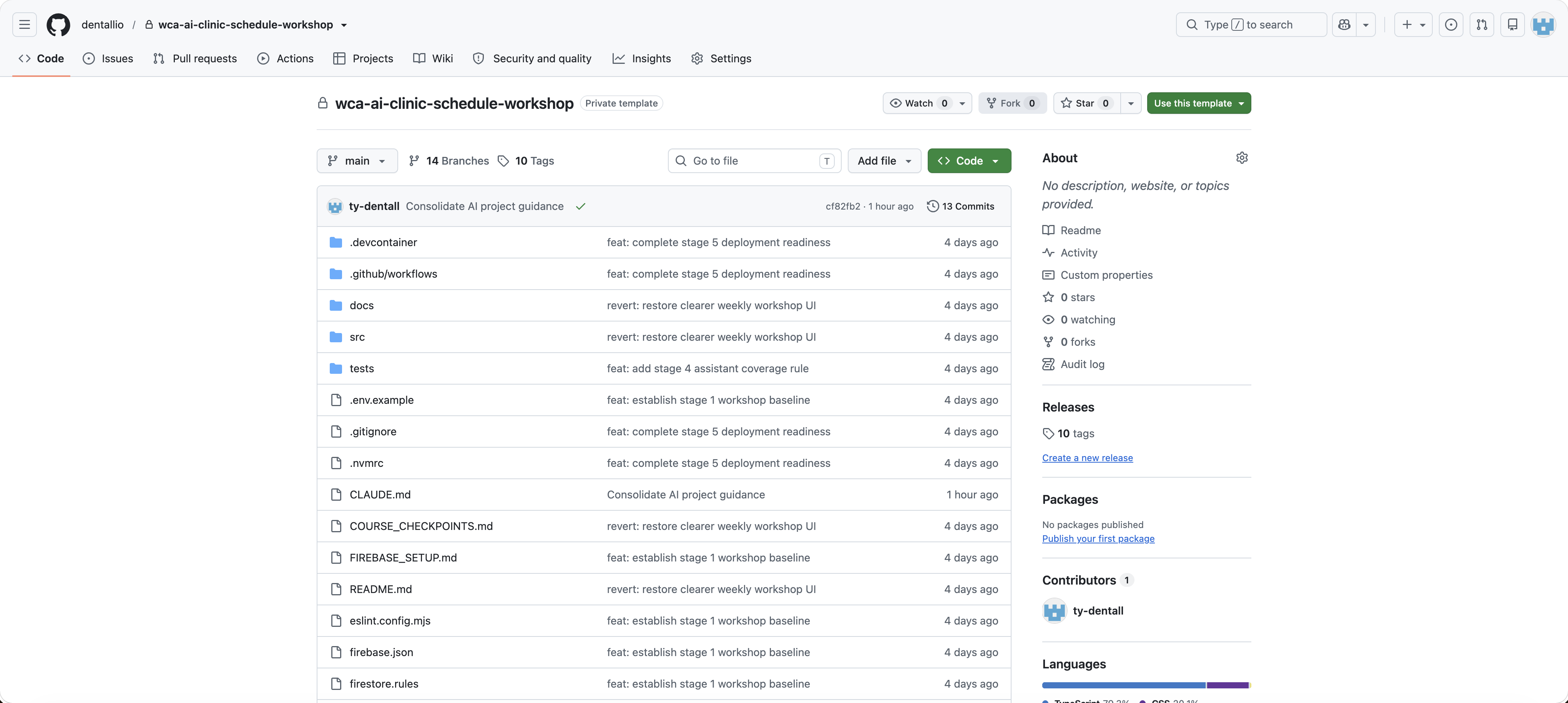
先開啟 dentallio 的正式 Private Template,確認頁面名稱正確,再點右上方綠色 Use this template。這一步是建立自己的教材副本,不是在講師主 repo 直接修改。
- 先核對左上方 Owner/repo 是 dentallio/wca-ai-clinic-schedule-workshop,名稱旁顯示 Private template。
- 點右上方綠色 Use this template;不要點 Fork,也不要先點 Code。
- 接著選 Create a new repository,Owner 選自己的 GitHub 帳號、Visibility 選 Private,並勾選 Include all branches。
建立自己的 Private repo,再進 Claude App
- 開啟 https://github.com/dentallio/wca-ai-clinic-schedule-workshop;若顯示 404/Repository not found,先確認已接受邀請且登入的是提供給講師或助教的同一個 GitHub 帳號。
- 按 Use this template → Create a new repository。Owner 選自己的帳號,repository name 維持 wca-ai-clinic-schedule-workshop,Visibility 選 Private。
- 勾選 Include all branches,再建立 repository;不要使用 Fork,也不要在 dentallio 的主 repo 編輯或 push。
- 新頁面建立後,確認 Owner 已變成自己的 username,再按 Code → Local → HTTPS,複製自己 repo 的網址。完成這一步才進入下方 Claude App 操作。
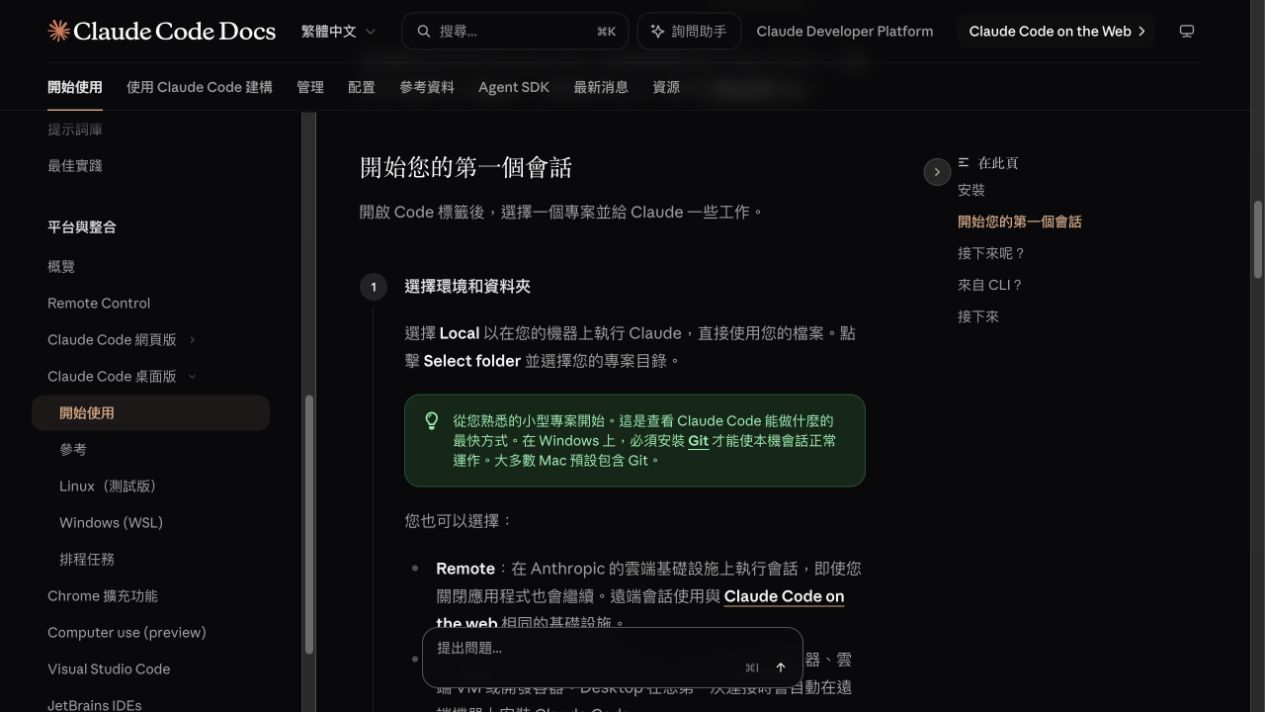
第一個桌面 Code 工作階段:選 Local、選資料夾、輸入小任務,再檢視 Claude 的工作與變更。截圖與來源皆使用繁體中文官方文件。
- Local 表示直接處理你選定的本機專案。
- 第一次先選專用空資料夾;複製完成後要重新開啟實際 repository 資料夾。
- 先要求只分析;看到權限要求與變更後再決定是否繼續。
從空資料夾安全取得專案
- 在 Finder/檔案總管建立一個專用空資料夾,例如「白袍AI課程」;不要選整個 Documents、桌面、家目錄或雲端硬碟根目錄。
- 開啟 Claude App,切換到 Code 分頁並選 Local,再選剛才的專用空資料夾。
- 回 GitHub 核對 HTTPS URL 的 Owner 是自己的 username,不是 dentallio;這個 URL 應來自你剛用正式 Template 建立的 Private repo。
- 貼上自己 repo 的 HTTPS URL 與下方 prompt,先要求 Claude 說明遠端 Owner/repo、預計建立的子資料夾、會執行的動作與權限;現在不得複製。
- 說明完全正確後,才明確核准這一次 clone。不要提供密碼、一次性驗證碼、PAT、token、cookie 或其他登入資訊。若出現不明登入要求,拒絕並求助。
- clone 完成後結束或離開目前 session,回 Code 分頁選 Local,重新選擇剛建立、內含 README 與專案檔案的實際 repository 資料夾。
- 貼上第二個只讀 prompt,請 Claude 先閱讀與說明;打開 Review changes 確認沒有任何意外變更後,才開始第一個小任務。
第一句:貼自己的 repo,先解釋不要 clone
這是我從自己用課程 Template 建立的 Private GitHub repository 複製的 HTTPS URL:[貼上 https://github.com/你的GitHub帳號/wca-ai-clinic-schedule-workshop.git]。請先核對 Owner 應是我的 GitHub 帳號、不是 dentallio,再用繁體中文說明:遠端 Owner/repo、預計在目前空資料夾建立哪個子資料夾、clone 會做什麼、需要哪些權限,以及完成後我應重新開啟哪個資料夾。現在只說明,不要執行 clone,不要要求或讀取密碼、一次性驗證碼、PAT、token、cookie,也不要修改任何檔案;等我明確核准。第二句:重新開啟 repo 後只讀理解
請先閱讀這個 repository 的 README、CLAUDE.md 與主要資料夾。用繁體中文告訴我:這個系統做什麼、如何預覽、資料放哪裡、目前分支是什麼,以及哪些檔案或安全設定不應自行更動。現在只分析,不修改檔案、不安裝套件、不連接外部服務、不建立 commit、不 push。駕駛座確認
Code 工作階段上方顯示的是實際 repository 資料夾;Claude 能正確說出 Owner 是自己的 GitHub username、repo 是 wca-ai-clinic-schedule-workshop、目前分支、專案目的與「只用合成資料」限制,Review changes 沒有任何意外內容,才開始第一個小任務。
參考資料
介面與方案會改版;實際操作仍以各工具官方頁面為準。延伸資料用來幫助理解,不取代本課安全原則。