開始前:註冊四個帳號,安裝 Git 與 Claude App
依官方連結建立 GitHub、Claude、Google 與 Vercel 帳號,再完成 Git 與 Claude 桌面 App 的必要安裝;主要使用安裝精靈與 App 驗收,Terminal 只保留為 macOS 的補充路徑。
學完這一課,你會做到
- 從官方入口完成 GitHub、Claude、Google 與 Vercel 帳號註冊
- 記下自己的 GitHub username,交給講師或助教申請 Private 教材權限
- 知道 Firebase Console 使用 Google 帳號,不需另外註冊 Firebase 帳號
- 依作業系統判斷 Git 是否已可用,並完成 Windows 或 macOS 的必要設定
- 從繁體中文官方來源安裝 Claude 桌面 App,並看見 Code 分頁
- 在本機 App 失敗時依助教指示切換瀏覽器備援
開始前先定位
課前只完成第 2 課的帳號與安裝;其餘內容由講師在課堂帶著操作。
四個帳號均可由本人登入,GitHub email 已驗證;你已把 GitHub username 交給講師或助教,並知道 Private 教材邀請必須用同一個帳號接受。教材權限尚未開通不影響完成其他安裝,但應在正式…
四個帳號都使用自己的 email 建立。密碼、簡訊或驗證器的一次性驗證碼、復原碼、GitHub PAT、token、cookie 與任何登入連結都不要貼給 Claude、講師、助教或同學;需要輸入時只在你確認過網域…
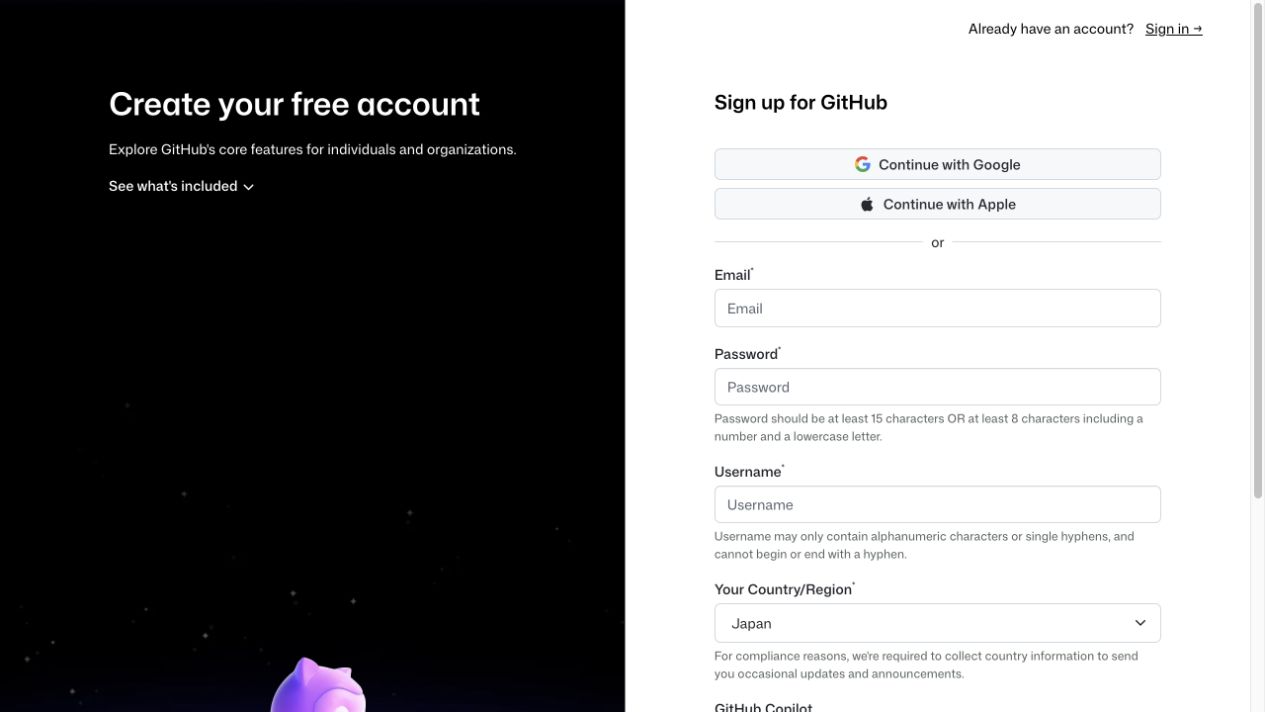
GitHub 帳號用來保存課程程式碼。只從 github.com/signup 進入,完成 email 驗證後再開啟兩步驟驗證並妥善保存復原碼。
- 官方網址是 github.com/signup。
- 頁面預設國家/地區可能受網路位置影響,請改選自己的實際地區。
- Username 不要包含病人、診所內部代號或其他敏感資訊。
- 完成註冊後記下 Username,提供給講師或助教加入 Private 課程 repo;不要提供密碼或驗證碼。
- 密碼、一次性驗證碼與復原碼只由本人保管。
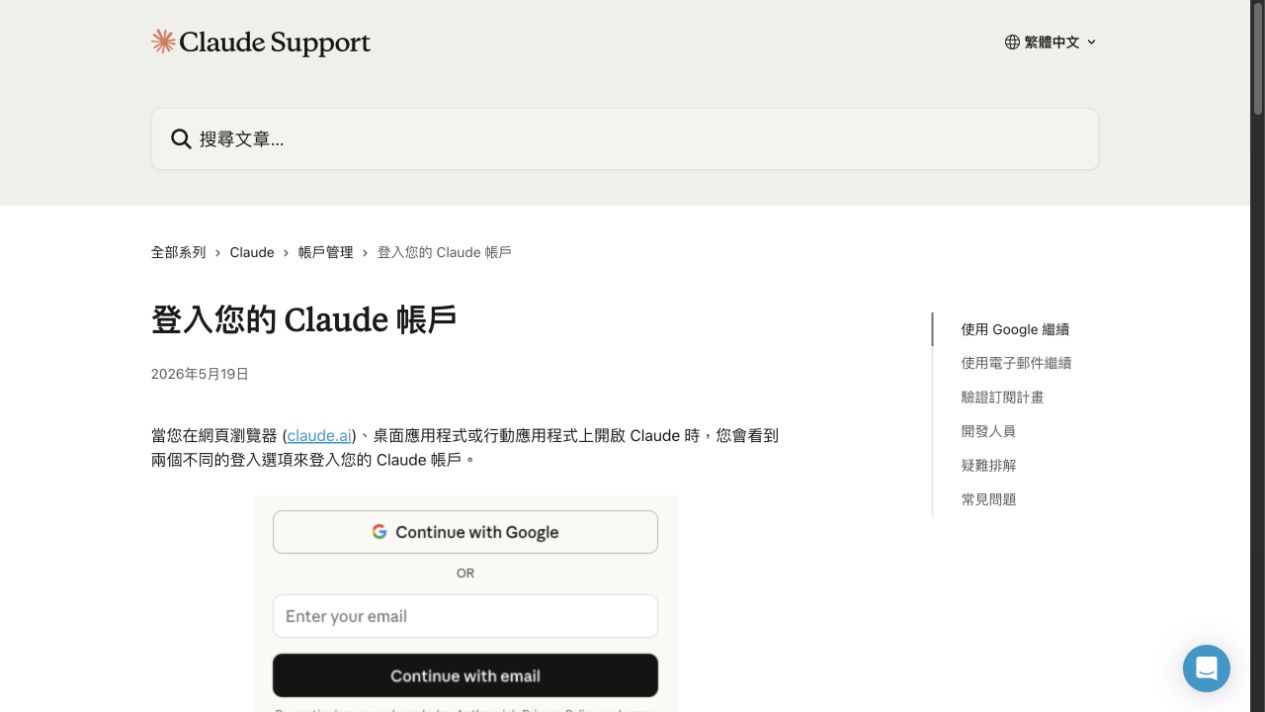
Claude 帳號用來登入 Chat 與桌面 App。這張圖是官方繁中帳戶教學;實際註冊入口為 claude.ai/login,產品介面語言可能與文件不同。
- 官方入口是 claude.ai/login。
- 完成後確認自己的方案或組織政策可使用 Code 分頁。
- 不要分享密碼、驗證碼、工作區邀請連結或任何私人對話截圖。
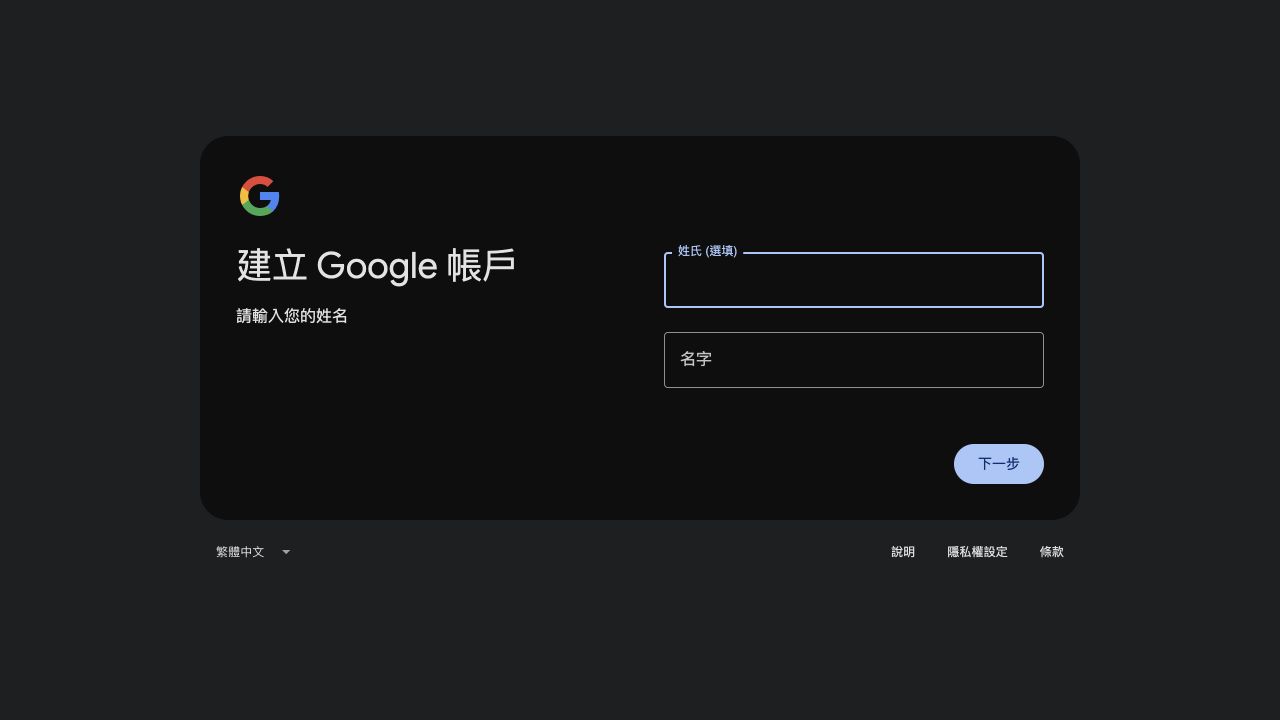
Firebase 使用 Google 帳號登入,不需要再建立一個獨立的 Firebase 帳號。建立或選定 Google 帳號後,到 Firebase Console 驗證可以登入。
- 官方註冊網址是 accounts.google.com/signup,並指定繁體中文。
- Firebase Console 入口是 console.firebase.google.com。
- 不要使用同事帳密,也不要把 Google 驗證碼交給任何人。
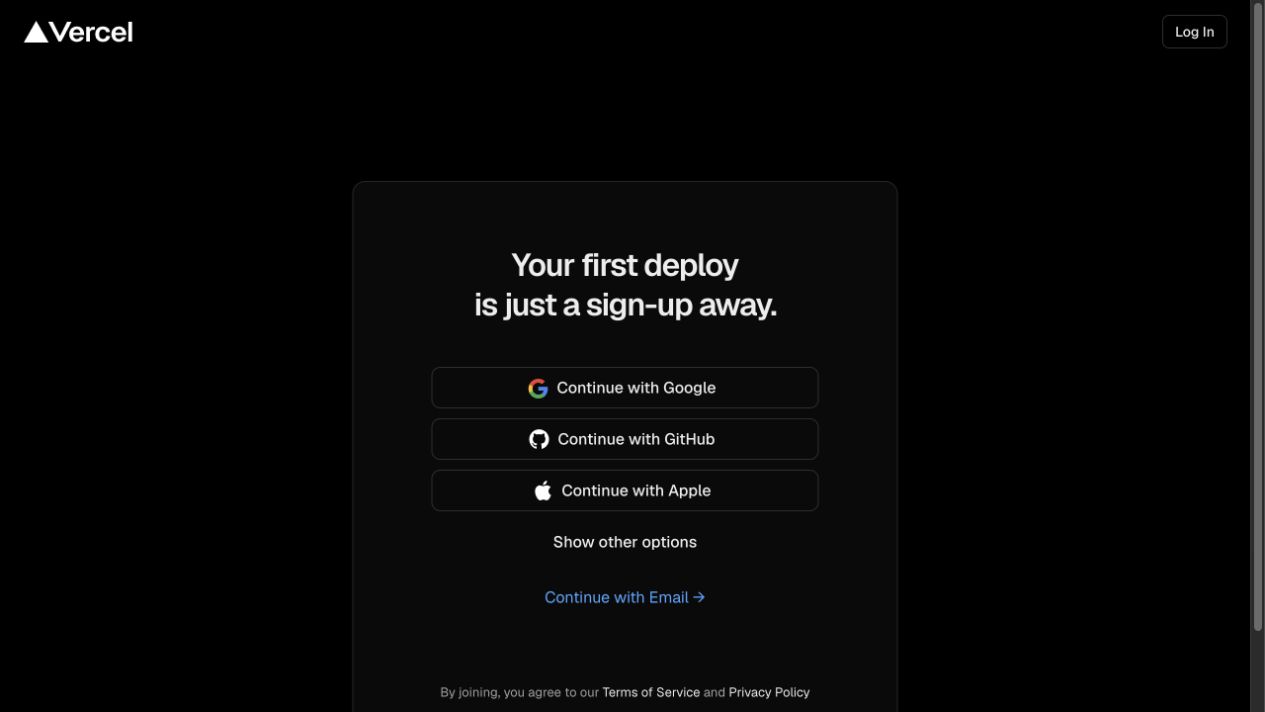
Vercel 帳號用來部署網站。可選擇 GitHub 作為登入方式;授權時要確認目前登入的是自己的 GitHub 帳號。
- 官方網址是 vercel.com/signup。
- 選擇個人帳號範圍,不使用不明組織邀請。
- 連接 GitHub 時只授權課程需要的 repository 範圍。
四個帳號逐一驗收
- GitHub:打開 https://github.com/signup 建立個人帳號、驗證 email,並設定兩步驟驗證;把 GitHub username 透過課程指定管道交給講師或助教,不要傳密碼、驗證碼或 PAT。
- Claude:打開 https://claude.ai/login 建立或登入自己的帳號,確認不是講師、同事或共用帳號。
- Google/Firebase:打開 https://accounts.google.com/signup?hl=zh-TW 建立或選定 Google 帳號,再開 https://console.firebase.google.com/ 確認可登入。Firebase 直接使用此 Google 帳號。
- Vercel:打開 https://vercel.com/signup 建立個人帳號;若選 GitHub 登入,確認連接的是自己的 GitHub 帳號。
- 把四個官方入口加入書籤即可;不要把密碼、OTP、復原碼、PAT 或 token 寫進課程筆記。
課前帳號與教材權限交付
四個帳號均可由本人登入,GitHub email 已驗證;你已把 GitHub username 交給講師或助教,並知道 Private 教材邀請必須用同一個帳號接受。教材權限尚未開通不影響完成其他安裝,但應在正式 GitHub 實作前請助教處理。
從 Git 官方安裝頁選擇作業系統
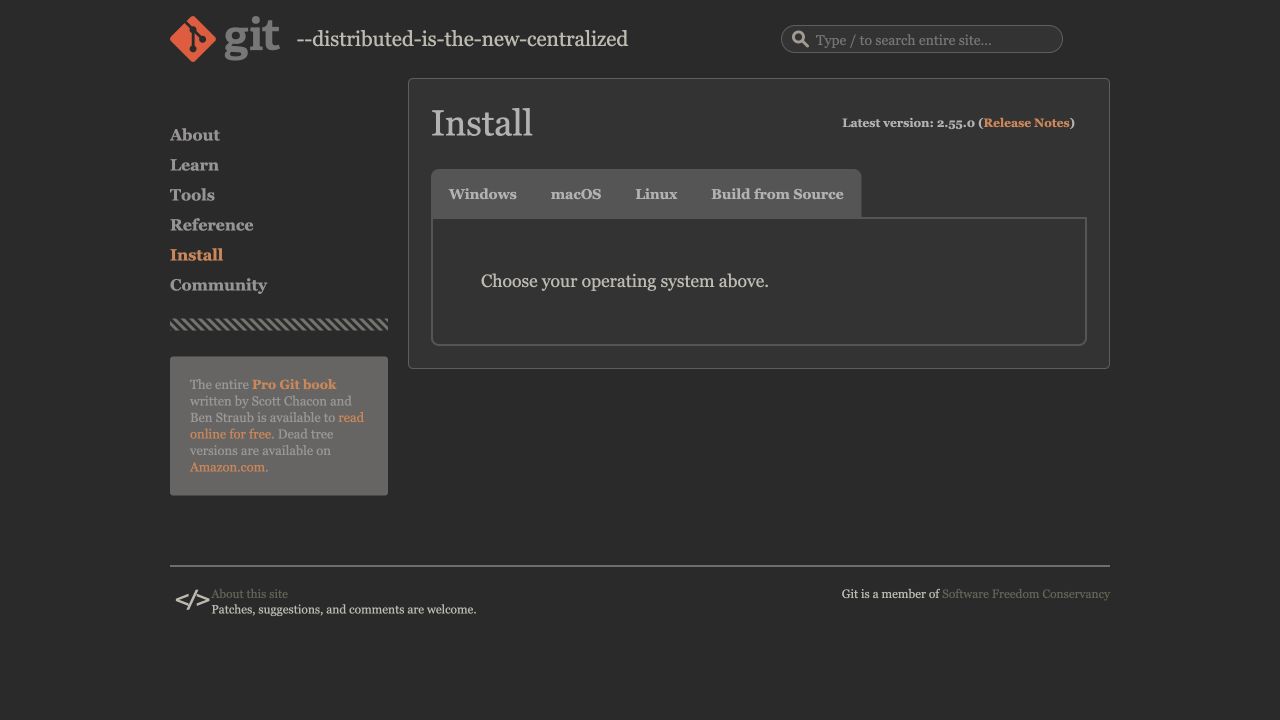
只從 Git 官方 Install 頁選擇 Windows 或 macOS。版本號會持續更新,不需要和截圖完全相同。
- Windows 學員選 Windows;一般 Intel/AMD 電腦使用 x64 Setup。
- macOS 學員先用 Claude App 驗收是否已可使用 Git,只有缺少時才補裝。
- 不要從搜尋廣告、軟體下載站或陌生網頁取得安裝檔。
先判斷你的電腦要做哪一條安裝
| 作業系統 | 先做什麼 | 完成標準 |
|---|---|---|
| Windows | 安裝 Git for Windows,完成後完全關閉再重開 Claude App | Code 的 Local 工作階段不再顯示 Git is required |
| macOS | 先在 Claude App 的 Code 分頁選 Local 與課程資料夾;沒有 Git 錯誤就不用重裝 | 能開啟本機工作階段;若缺少 Git,再依下方補充安裝 |
Windows:下載 Git for Windows 安裝程式
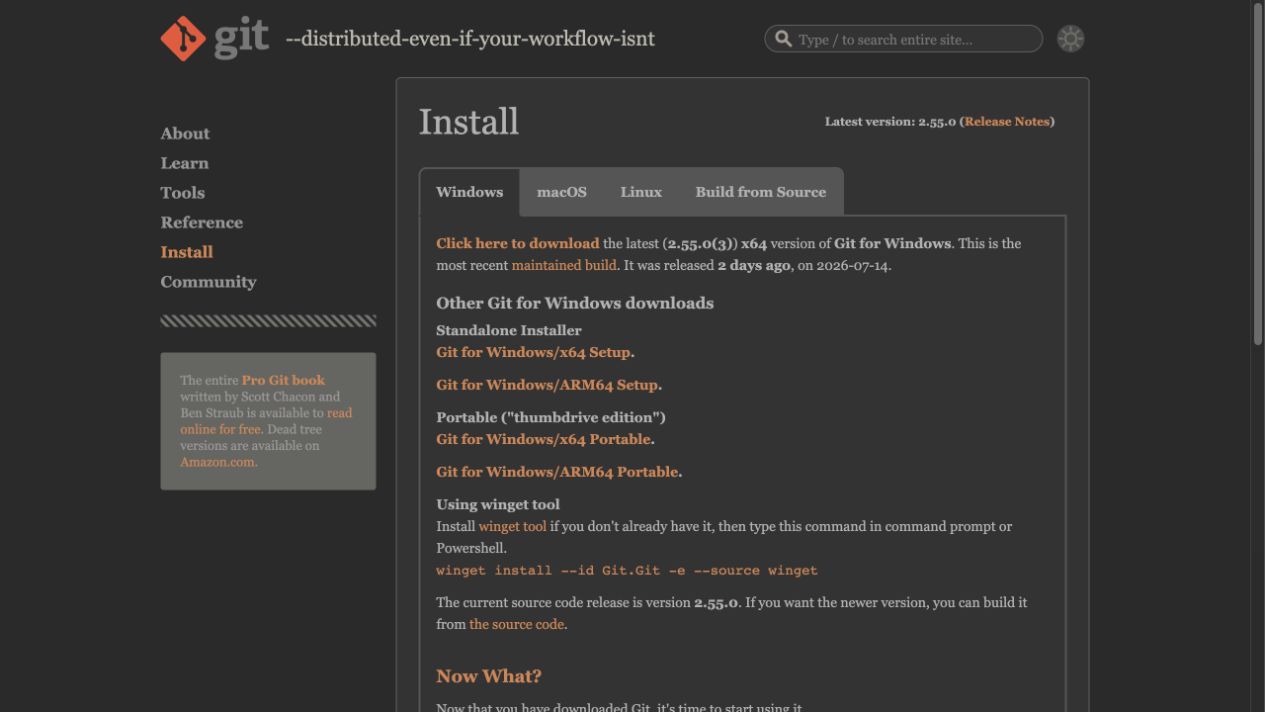
一般 Windows 電腦使用 Git for Windows/x64 Setup;只有確定是 Windows ARM 裝置時才選 ARM64。版本號以當下官方頁面為準。
- 官方入口是 git-scm.com/downloads/win。
- 大多數 Intel 或 AMD Windows 電腦選 x64 Setup。
- 不要選 Portable 版本,也不要下載來源不明的重新封裝檔。
Windows 安裝步驟:一路保留官方建議值
- 打開 https://git-scm.com/downloads/win,下載 Git for Windows/x64 Setup;只有確定電腦是 Windows ARM 才改選 ARM64 Setup。
- 執行安裝程式。安裝畫面雖然很多,但本課不客製設定;逐頁按 Next,保留預設值。
- 若出現選擇文字編輯器的畫面,維持預設值後按 Next。
- 看到 Adjusting your PATH environment 時,保留安裝程式建議的選項,不要改成只限 Git Bash 或停用 PATH。
- 完成後按 Finish,完全關閉 Claude App 再重新開啟,讓 App 重新讀取 Git。
Windows:Claude 官方繁中安裝提醒
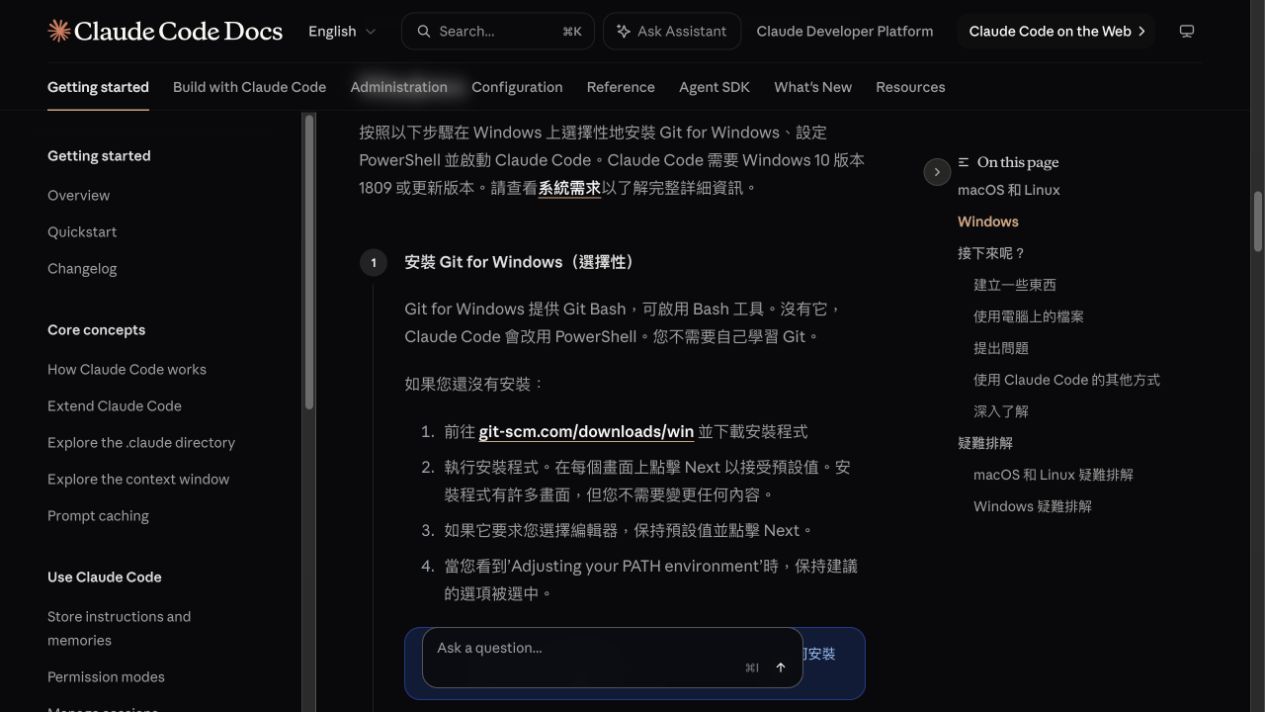
Claude Code 繁體中文官方文件同樣建議從 Git 官方頁下載、安裝時接受預設值,並在 PATH 畫面保留建議選項。
- Git for Windows 提供 Claude 本機工作所需的 Git 與 Git Bash。
- 安裝 Git 不等於要學 Terminal;主課程仍由 Claude App 操作。
- 安裝後要重新啟動 Claude App。
macOS:官方頁列出的安裝選項
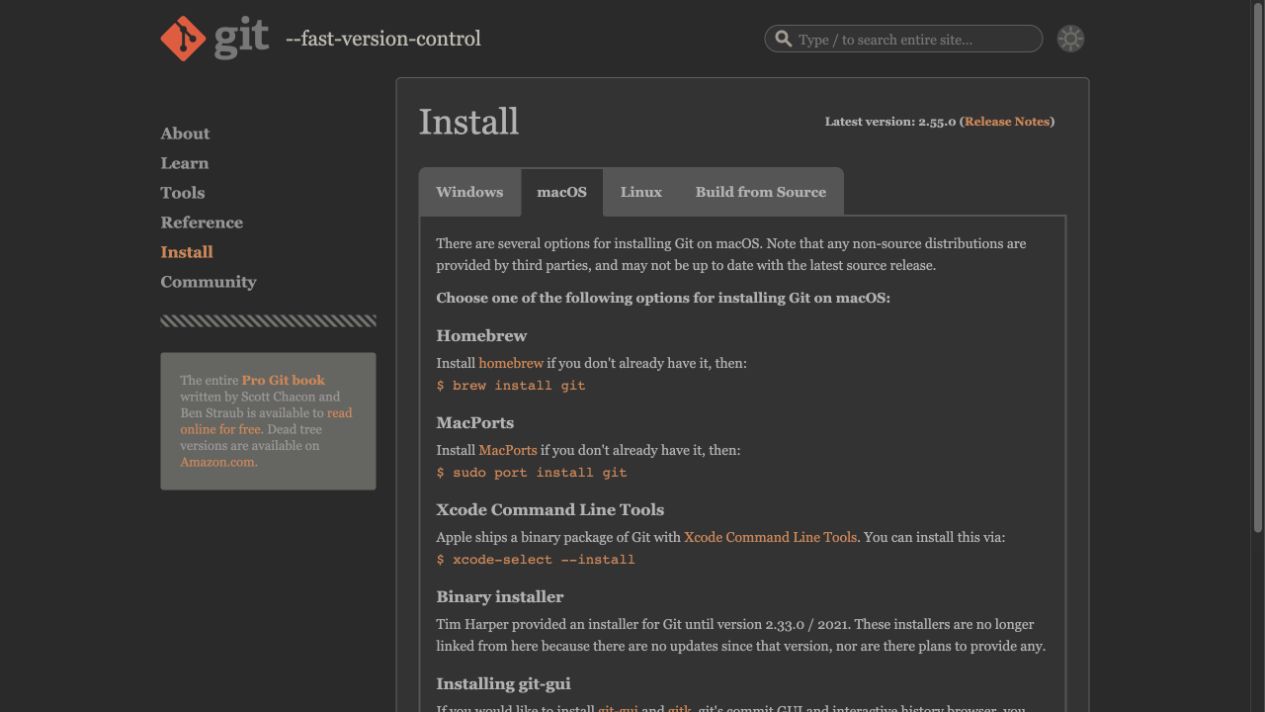
多數 Mac 已經有 Git,先用 Claude App 驗收即可。若 App 明確顯示缺少 Git,本課採用 Apple 的 Xcode Command Line Tools 補裝,不要求另外學 Homebrew。
- 官方入口是 git-scm.com/install/mac。
- 先驗收再安裝,避免重複增加工具。
- 舊版 Binary installer 已多年未更新,不列為本課建議路徑。
macOS 先用 App 驗收,缺少時才補裝
- 先完成 Claude App 安裝並登入,開啟 Code 分頁,選 Local,再選課程指定的專案資料夾。
- 如果本機工作階段能正常開啟,而且沒有 Git is required 或找不到 Git 的訊息,就代表已可使用,不需再安裝。
- 若 App 明確提示缺少 Git,先關閉 Claude App,再使用下方選修補充啟動 Apple 的圖形安裝視窗。
- macOS 跳出 Xcode Command Line Tools 視窗後,依畫面按「安裝」並同意 Apple 條款;完成後重新開啟 Claude App 再驗收一次。
macOS 選修補充:只有 App 明確提示缺少 Git 時
這是本課唯一需要的 macOS 補充指令,用來叫出 Apple 的圖形安裝視窗。若你不熟悉 Terminal,請由助教陪同;不要貼上其他網路指令。
xcode-select --install用 Claude App 檢查 Git,不先修改設定
請只檢查這個專案目前是否能使用 Git,以及 Git 的使用者姓名與 email 是否已設定。先不要修改任何設定、不要 commit、不要 push。請用繁體中文回報:1. Git 是否可用;2. 若不可用,看到的完整錯誤;3. 姓名與 email 是否缺少;4. 下一步需要我或助教確認什麼。選修確認:助教需要時才查看 Git 版本
主課程以 Claude App 能開啟 Local 工作階段作為驗收。只有助教排錯時,才在 Terminal 或 PowerShell 查看版本。
git --version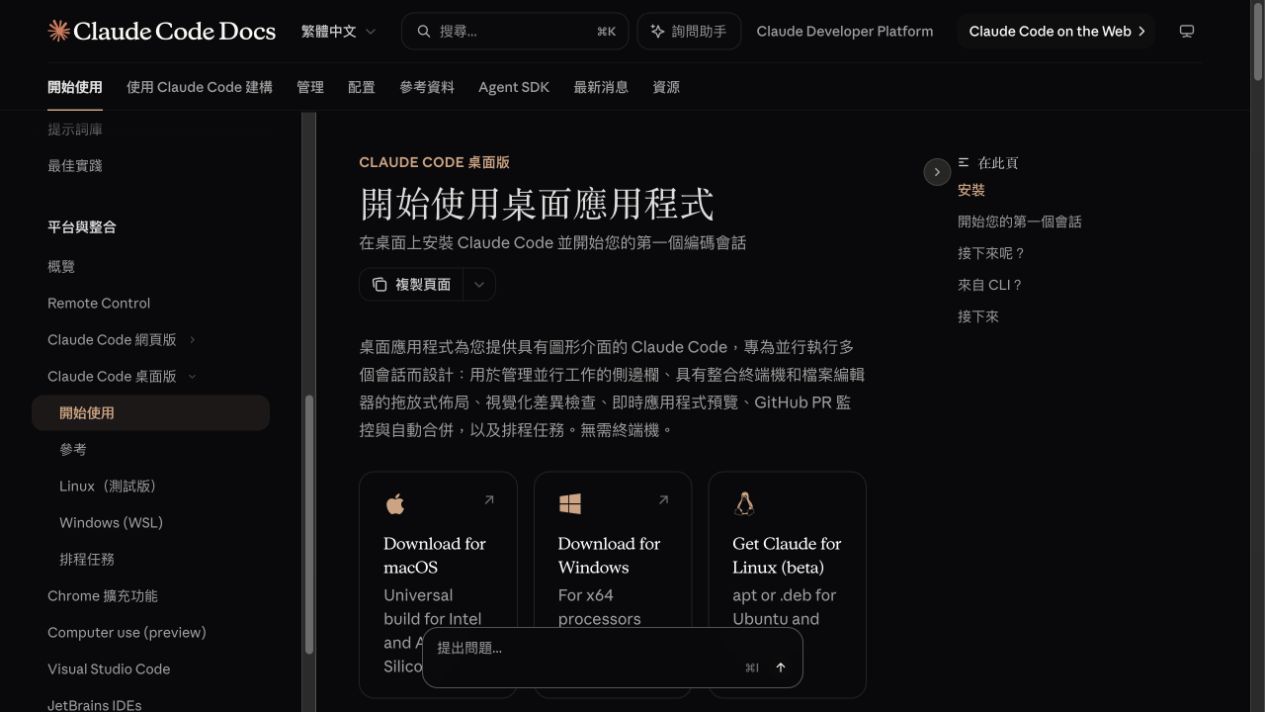
Claude Code 繁體中文官方桌面版快速入門:本課以 Claude App 的 Code 圖形介面為主,不要求學員操作 Terminal。
- 只從繁體中文官方文件導向的下載入口取得 App。
- 選擇自己的作業系統,不使用搜尋廣告或第三方安裝檔。
- 頁面或按鈕若改版,以官方快速入門與當期課程 SOP 為準。
安裝 Claude 桌面 App
- 打開繁體中文官方桌面版快速入門,依 macOS 或 Windows 下載並安裝 Claude App;不要使用搜尋廣告或第三方下載站。
- 開啟 App,以自己的 Claude 帳號登入。若方案或組織政策無法使用 Code,先告知助教,不要借用他人帳號。
- 找到 Code 分頁。官方桌面版已包含 Claude Code,因此不需要另裝 Claude Code CLI;課程網站需要的 Node.js 會在正式上課時由 Claude 引導安裝,不列入課前作業。
- 在 Code 分頁選 Local 與課程專案資料夾;若能開啟工作階段且沒有 Git 錯誤,Git 與 Claude App 的必要安裝就完成。
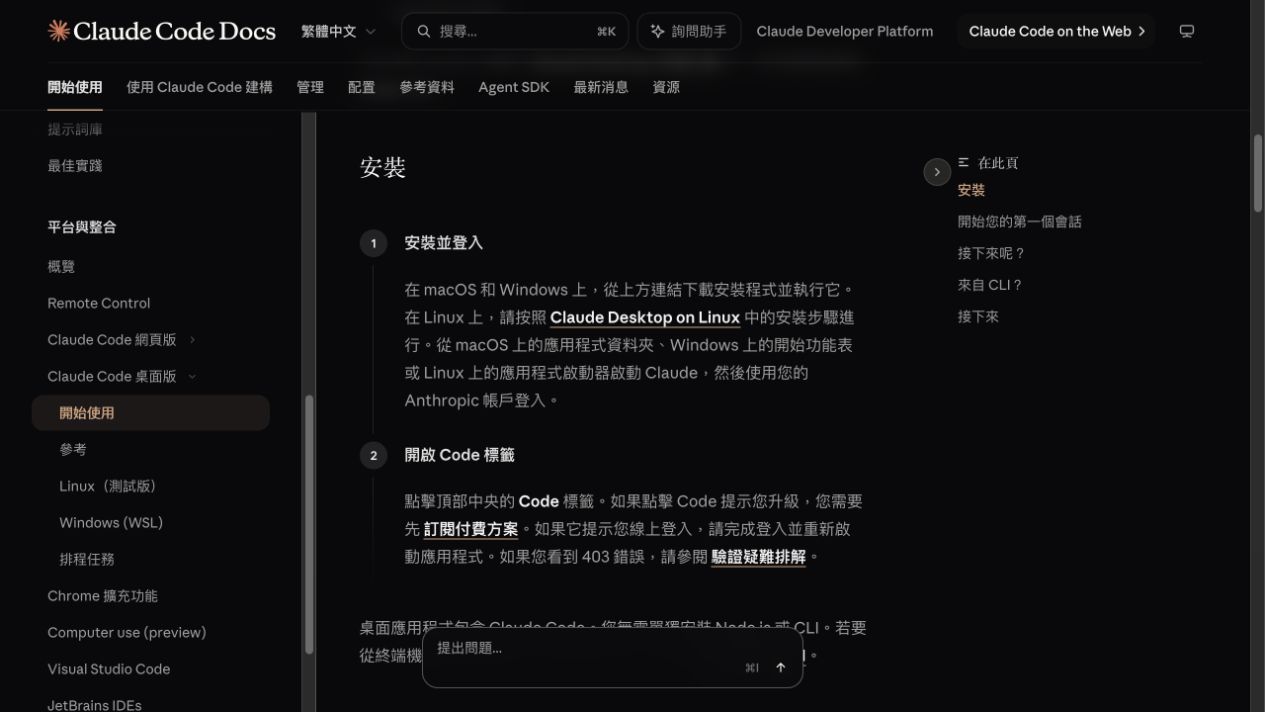
安裝後的兩個驗收點:能用自己的帳號登入,且能開啟 Code 分頁。截圖來自繁體中文公開官方文件,不含任何本機私人對話或帳號資料。
- 先完成「安裝並登入」。
- 再依官方步驟開啟 Code 分頁。
- 課堂不直接操作或截取學員現有 Claude App;畫面含私人對話時不要分享。
參考資料
介面與方案會改版;實際操作仍以各工具官方頁面為準。延伸資料用來幫助理解,不取代本課安全原則。