加碼實作:用 Claude Design 優化網站介面
先用 Claude Design 檢查資訊層級、比較多個視覺方向並完成桌機與手機原型;確認設計後,再把設計意圖交回 Claude Code,以原本的 Review changes 與 Preview 流程安全實作。
學完這一課,你會做到
- 分辨 Claude Design 的視覺原型工作與 Claude Code 的程式實作工作
- 用自己的課程 repo 或去敏截圖建立一個設計專案
- 透過聊天、行內留言與畫布編輯逐步改善排班網站
- 在交接前驗收桌機、手機、空白、載入與錯誤狀態
- 把確認過的設計安全交回 Claude Code,且不改動資料與安全規則
開始前先定位
功能與同步都通過後,先在 Claude Design 比較視覺方向、製作互動原型,再把確認過的設計安全交回 Claude Code 實作。
你已比較三個方向、選定一個原型、驗收桌機與手機及各種狀態,並保留未登入 Demo 警示。交接 Claude Code 後,實際 repo 只出現預期的小範圍視覺修改;原有排班、同步與安全限制仍通過,commit 與…
Claude Design 產生的畫面可以非常像成品,但它不會自動證明資料同步、安全規則、登入、備份或既有功能都正確。這一課只優化合成資料 demo 的視覺與使用流程;不加入病人資料、真實同仁資料、HIS、登入、角…
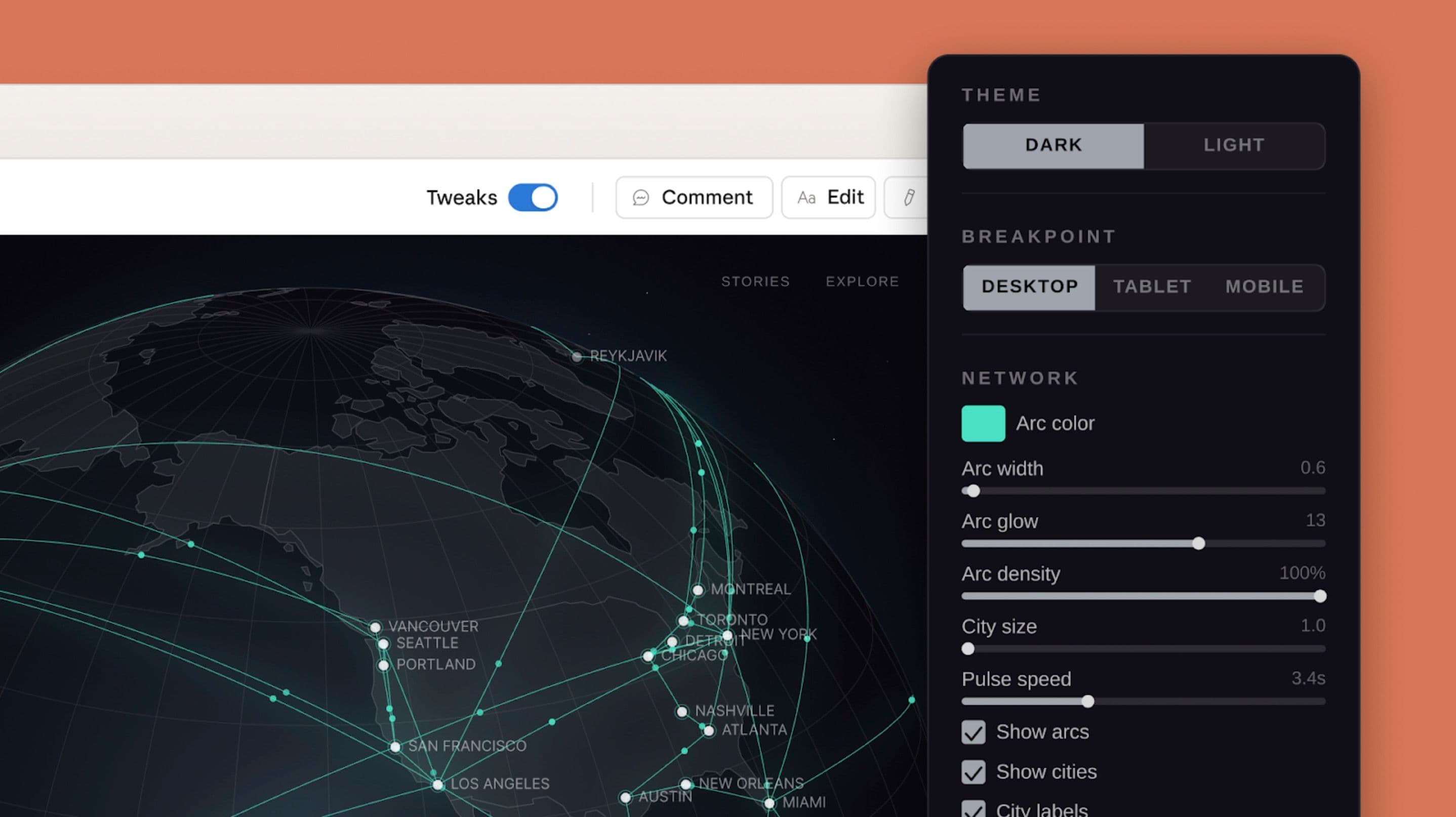
Claude Design 以視覺畫布為中心:你可以用對話做整體調整、對特定元件留言、直接修改畫布,並切換桌機、平板與手機斷點。官方介面仍在 beta,按鈕位置可能更新。
- Chat 適合改整體結構與方向;Comment 適合指出某個元件的問題。
- Edit/畫布控制適合快速調整文字、尺寸、排列與間距。
- Breakpoint 用來比較桌機、平板與手機,不代表正式網站已完成響應式實作。
Claude Design 與 Claude Code 的工作不同
| 工具 | 這一課用它做什麼 | 不能把它當成什麼 |
|---|---|---|
| Claude Design | 比較設計方向、建立互動原型、調整版面與留下設計決策 | 正式網站或已部署的 production |
| Claude Code | 讀取真正 repo、依確認的設計修改程式、執行檢查與預覽 | 不用驗收就自動上線的工具 |
| Vercel/Firebase | 部署程式與保存課堂合成資料 | 設計工具;也不會自動取得登入與正式權限 |
第一步:建立專案並提供正確背景
- 開啟 Claude Design,建立新的 Design project。
- 使用 Import 連結自己建立的 GitHub repo;不要選講師的 dentallio 模板 repo。若 GitHub 授權畫面出現,先核對帳號與 repo 再同意。
- 如果不想連結 repo,可以上傳目前網站的桌機與手機截圖;截圖不得包含帳號、email、私人網址、token、真實班表或個資。
- 若使用本機資料夾,只選包含 UI 元件的實際 repo 或相關子資料夾;不要上傳 .git、node_modules、環境變數檔或整個 Documents。
- 先告訴 Claude Design 只做檢查與方案比較,暫時不要交接給 Claude Code。
Prompt 1:先做設計健檢,不要立刻重做
我想改善這個課堂用牙科排班網站的介面。請先檢查目前 repo/截圖,不要直接重做,也不要交接給 Claude Code。

目標:讓負責排班的人更快看懂本週班表、休假、人力不足與同步狀態。
使用者:不懂程式的牙醫師與診所行政人員。
限制:全程只用王醫師、林醫師、陳醫師等明確虛構資料;保留「未登入 Demo/不可使用真實資料」警示;保留現有功能、資料結構、Firestore 規則與既有元件;不新增登入、HIS、病人或人事功能;不要使用浮誇漸層、過多卡片或難讀的小字。
驗收:桌機與手機都能快速找到日期、班別、休假、人力不足與同步狀態。

請先列出目前最需要改善的 5 個問題,再提出 3 個明顯不同的設計方向。每個方向請比較資訊層級、易讀性、手機表現、優點與風險,等我選擇後再建立原型。
三種修改方式怎麼選
| 方式 | 適合的修改 | 排班網站例子 |
|---|---|---|
| Chat 對話 | 整體結構、新區塊、多個畫面與需要理由的改動 | 重新安排診所名稱、同步狀態與週班表的閱讀順序 |
| Inline comment | 單一元件或明確位置的局部修正 | 「這個人力不足警示太不明顯,請提高辨識度」 |
| 直接編輯畫布 | 快速更改文字、大小、對齊、間距與位置 | 把按鈕文字改清楚,或對齊一組控制項 |
第二步:選一個方向,再逐層補完整
- 不要混合三個方向;先選最符合診所操作情境的一個版本。
- 先完成桌機主要畫面:日期範圍、班表、班別圖例、休假與人力不足警示。
- 再切到手機畫面,確認表格如何閱讀、按鈕是否容易找到、重要警示是否仍保留。
- 補上沒有資料、正在載入、同步失敗與權限拒絕等狀態;不要只設計最順利的畫面。
- 每次只提出一組具體回饋;大型結構用 Chat,單一元件用 Comment。
- 若想嘗試另一個方向,先要求 Claude 保存目前版本,再建立替代版本。
Prompt 2:把選定方向做成可驗收原型
我選擇第[填入編號]個方向。請保留這個方向並建立可互動原型,不要混入另外兩個方向。

請完成:
1. 桌機版週班表主要畫面。
2. 手機版閱讀與操作方式。
3. 正常、空白、載入、同步失敗與人力不足狀態。
4. 保留清楚可見的「未登入 Demo/不可使用真實資料」警示。
5. 使用目前 repo 已有的名稱、顏色與元件;若想新增元件,先說明原因。

完成後請用繁體中文列出:本版改善了什麼、仍有哪些限制、交接給 Claude Code 時哪些現有功能與安全邏輯絕對不能改。
Prompt 3:交接前做一次設計驗收
請先不要再新增功能。請用初學者看得懂的方式,檢查這個原型的資訊層級、文字易讀性、顏色對比、按鈕辨識度、桌機與手機一致性,以及正常、空白、載入、錯誤與人力不足狀態。

請列出:
1. 已通過的項目;
2. 還需要修改的項目;
3. 哪些只是設計假設、必須回到真正網站驗證;
4. 哪些變更可能影響資料、Firestore Rules、同步或既有排班功能。

不要把「畫面看起來正確」當成程式已完成。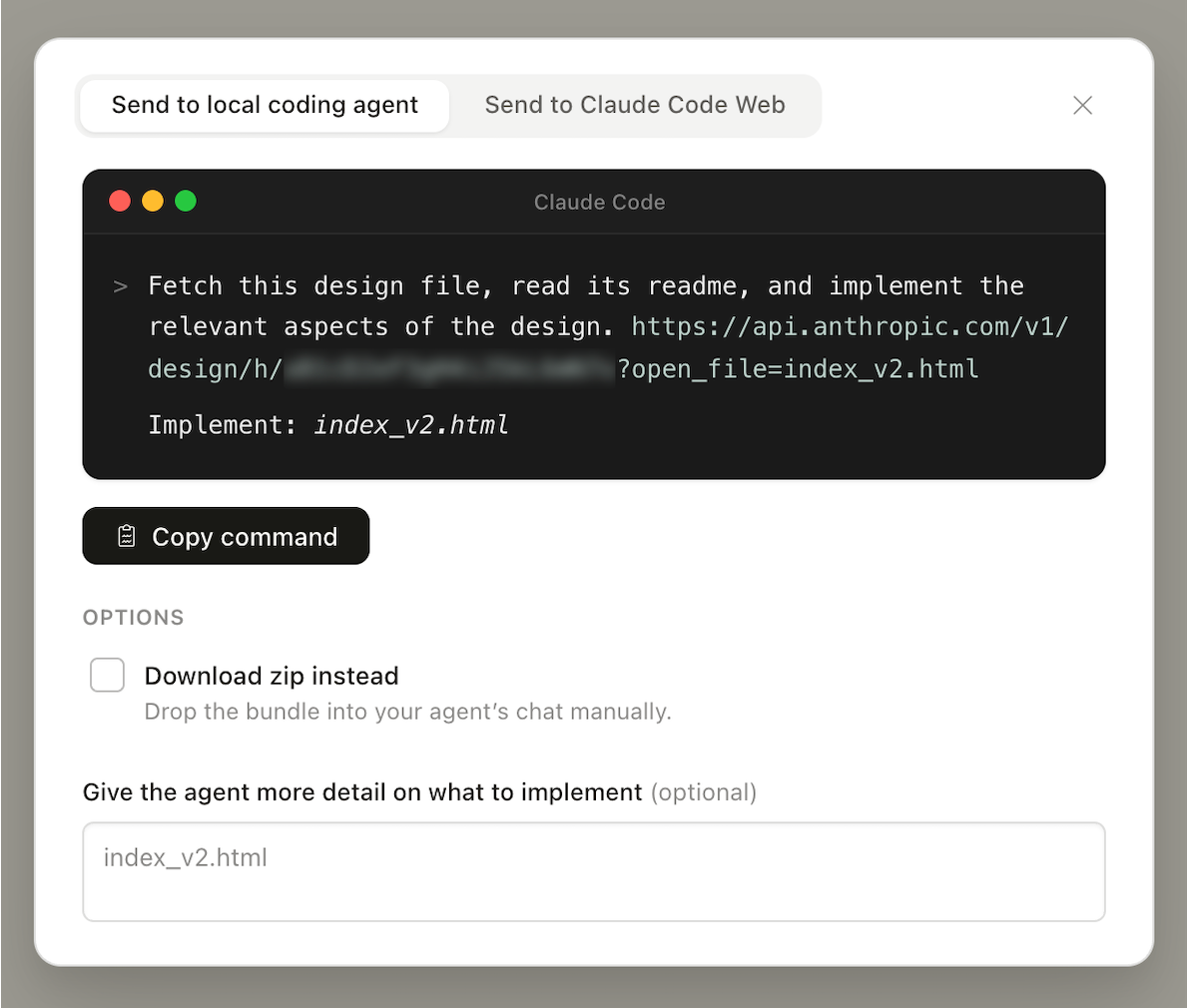
原型確認後,從 Export 選擇 Hand off to Claude Code。主課程可使用 Send to local coding agent,複製交接內容並貼到目前 Claude App 的 Code 對話;不需要自行操作 Terminal。也可以下載 zip 後附加給 Claude App。
- 交接包會包含設計檔、對話與 README,讓 Claude Code 理解設計意圖。
- 先在同一個正確 repo 的 Claude App Code 工作階段貼上交接內容。
- 貼上後仍要先要求只讀比較與實作計畫,不要立即修改全部檔案。
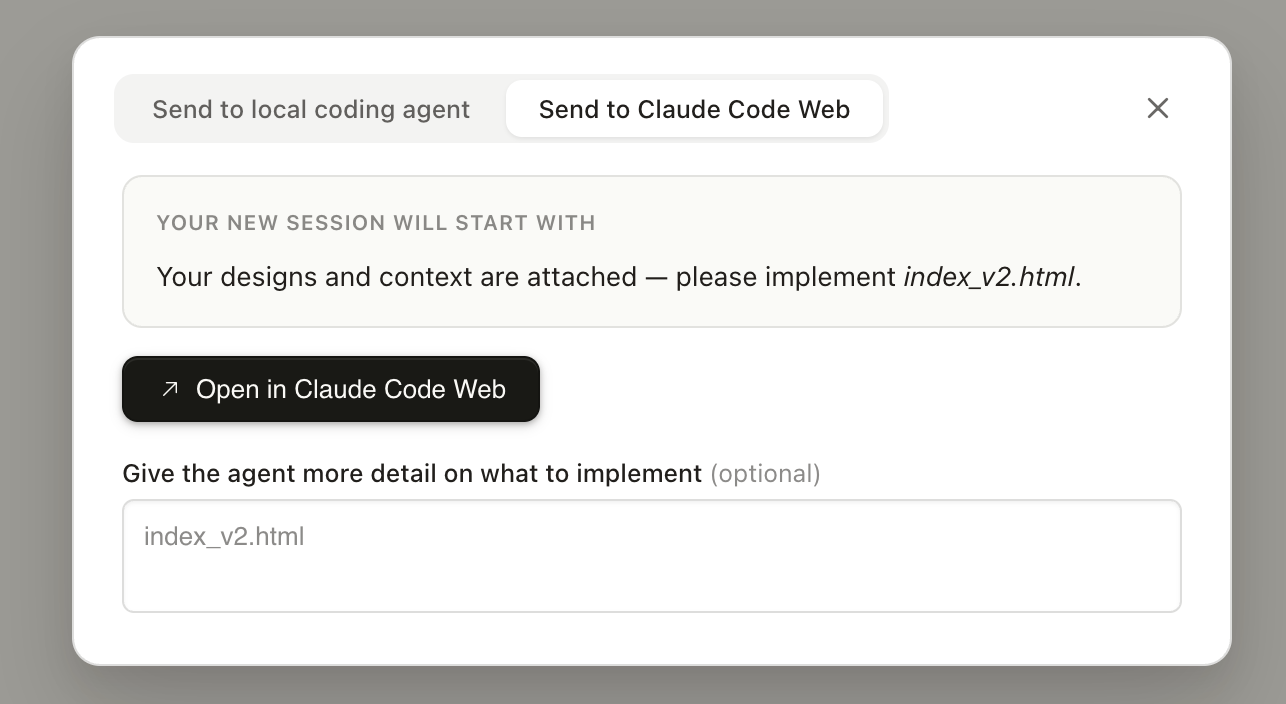
Claude Code Web 是另一種交接選項,適合已熟悉雲端工作階段的學員。畫面中的 Start session 只會開始新的程式工作階段;仍要先確認 repo、分支與交接內容,再決定是否修改。
- 初學者課堂建議先選上一張圖的 local coding agent,延續熟悉的 Claude App 流程。
- 若選 Claude Code Web,開始前先核對目標 repo 與分支,且不要在提示中貼真實資料或金鑰。
Prompt 4:貼到 Claude App,先只讀規劃
這是我已確認的 Claude Design 交接資料。請先只讀,不要修改任何檔案、不要安裝或更新套件、不要 commit、不要 push。

請比較設計原型與目前 repo,並用繁體中文回報:
1. 哪些畫面可以重用目前元件完成;
2. 預計修改的檔案與每個檔案的目的;
3. 必須保留的排班功能、合成資料警示、同步狀態與響應式行為;
4. 是否可能碰到資料結構、Firebase config、Firestore Rules、環境變數或套件版本;若會,請停止並提出不碰這些範圍的替代方案;
5. 把實作拆成最小步驟,列出每一步的 Preview 與回歸驗收。

等我確認第一個步驟後再修改。
第三步:回到熟悉的安全實作循環
- 只核准第一個小步驟,完成後立刻打開 Preview。
- 分別驗收桌機與手機,並重測新增排班、換班、休假、切週、人力不足與同步狀態。
- 打開 Review changes,逐檔確認只有視覺與必要元件變更;不得出現環境變數、Firebase config、Firestore Rules 或不明套件。
- 請 Claude 執行既有 build/測試並閱讀結果;畫面漂亮但功能壞掉仍不通過。
- 全部通過後,請 Claude 先說明 commit 範圍;你另行核准 commit。
- 再次核對 GitHub 與 Preview 後,才另行核准 push,並確認 Vercel Production 對應同一個 commit。
Claude Design 加碼實作完成標準
你已比較三個方向、選定一個原型、驗收桌機與手機及各種狀態,並保留未登入 Demo 警示。交接 Claude Code 後,實際 repo 只出現預期的小範圍視覺修改;原有排班、同步與安全限制仍通過,commit 與 push 分開核准。
參考資料
介面與方案會改版;實際操作仍以各工具官方頁面為準。延伸資料用來幫助理解,不取代本課安全原則。