GitHub 網頁:建立並認得專案的雲端家
先接受正式 Private 教材邀請,再用 GitHub Template 建立自己擁有的 private repository;看懂 Owner、分支、檔案與最新 commit 後,複製自己的 HTTPS 網址交給 Claude App。
10
學完這一課,你會做到
- 在 GitHub 網頁指出 Owner、repository、分支、檔案列表與最新 commit
- 從 dentallio 正式 Private Template 建立自己的 private repository,並保留課程 checkpoint 分支
- 分辨講師正式模板網址與自己的 HTTPS clone 網址
- 用 GitHub 網頁驗證 Claude App push 的分支、commit 與檔案
- 理解 private repository 不是應用程式的登入保護
開始前先定位
你在這裡課堂啟動與版本準備
先認識 Claude Code 介面並安裝 Node.js,再理解資料夾與 GitHub,最後把自己的 repo 帶進 Claude App,完成第一次 Review changes。
完成證據你的 Private repo 已可使用
GitHub 頁面左上方 Owner 是自己的 username,不是 dentallio;repository 名稱是 wca-ai-clinic-schedule-workshop、Visibility 是 P…
本課先不做兩個常見誤會
GitHub repo 設為 private,只限制誰能看程式碼,不會自動替已部署的網站加登入;反過來,Firebase Web config 放在前端通常是公開的專案識別資訊,也不能當作資料庫的門鎖。網站與資料權…
本課名詞GitHubrepositoryOwnerHTTPS URLTemplatepush
名詞對照
| 名詞 | 比喻 | 本課用途 |
|---|---|---|
| repository / repo | 整套系統的專案夾與歷史 | 每位學員各有一份 |
| Owner / repo | 雲端地址的前後兩段 | 確認這份專案屬於自己的帳號 |
| branch | 一條版本路線 | 本課依講師指定的主分支操作 |
| template | 從正式教材產生一份獨立新 repo | 不改動 dentallio 的講師主檔 |
| HTTPS URL | 自己雲端專案的複製地址 | 交給 Claude App 說明並在核准後使用 |
| clone | 把雲端副本帶到本機 | 由 Claude App 在你的明確核准後完成 |
| commit | 有名稱的存檔點 | push 後可在 GitHub 網頁看到 |
| push | 把本機存檔送回 GitHub | 備份並可能觸發部署 |
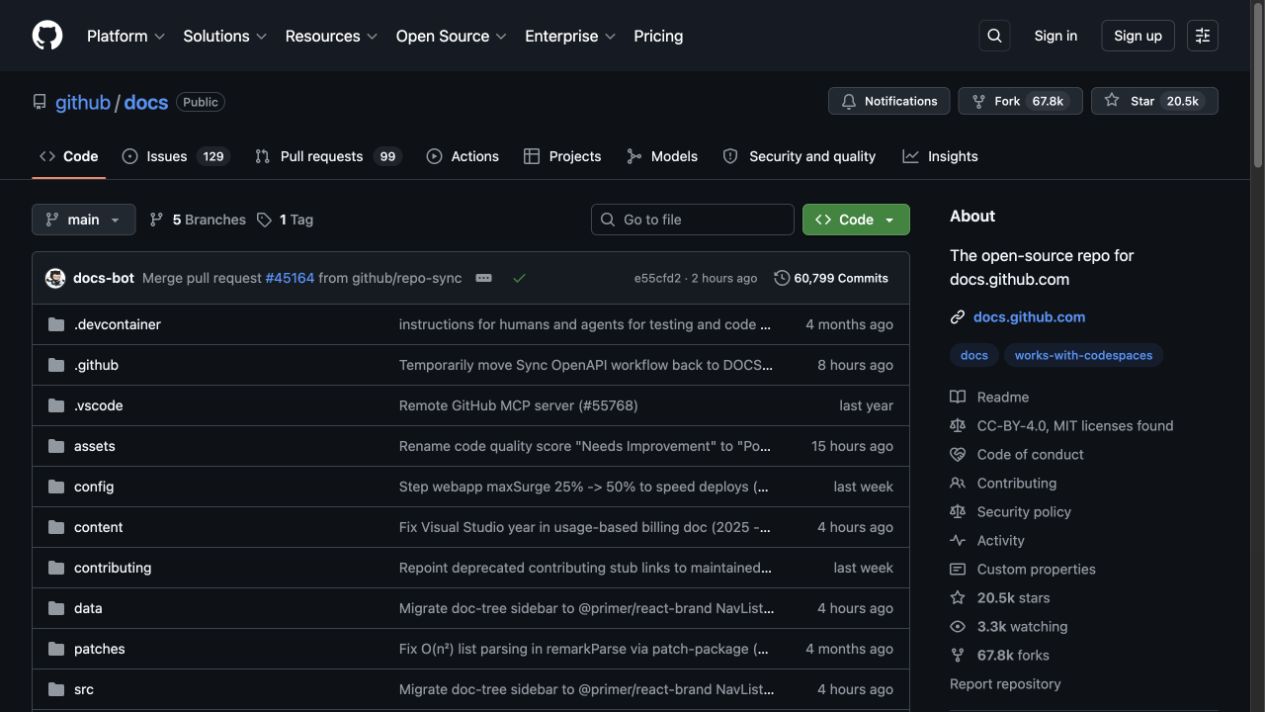
GitHub repository 的基本構造:先核對 Owner/repo,再看目前分支、檔案列表與最新 commit。這是公開官方範例,不含學員帳號資料。
- 頁面左上方的 Owner/repo 是專案雲端地址。
- 分支選單顯示目前查看的版本路線。
- 最新 commit 可用來核對 Claude App 是否已完成你核准的 push。
不要混淆兩個 repository
| 用途 | Owner/repo | 你要做什麼 |
|---|---|---|
| 講師正式模板 | dentallio/wca-ai-clinic-schedule-workshop | 只用來建立副本;不要把作業 push 到這裡 |
| 你的課程 repo | 你的 GitHub username/wca-ai-clinic-schedule-workshop | 設為 Private;Claude App、commit、push 與 Vercel 都使用這一份 |
從正式 Template 建立自己的 Private repo
- 登入已驗證 email 的 GitHub 個人帳號,確認這就是先前交給講師或助教的 username;在通知或 email 中接受 Private repo 邀請。
- 開啟正式教材 https://github.com/dentallio/wca-ai-clinic-schedule-workshop;若顯示 404/Repository not found,先確認邀請已接受且右上角登入帳號正確,再請助教核對權限。
- 按 Use this template → Create a new repository;也可直接開啟 https://github.com/dentallio/wca-ai-clinic-schedule-workshop/generate。不要選 Fork,也不要在 dentallio 的主 repo 直接修改。
- Owner 選自己的 GitHub 個人帳號;repository name 建議維持 wca-ai-clinic-schedule-workshop;Visibility 選 Private。名稱不要加入病人、診所內部代號或其他敏感資訊。
- 勾選 Include all branches,讓 Stage 1~5 checkpoint 與故障練習分支一起帶入,再按 Create repository。
- 建立完成後,核對左上方 Owner 是自己的 username、預設分支是 main、檔案列表看得到 README,分支選單能找到 checkpoint/stage-1。
- 按綠色 Code 按鈕,選 Local/HTTPS,再按複製按鈕取得以 https://github.com/ 開頭、以 .git 結尾的網址。
- HTTPS 網址本身可交給 Claude 說明,但不要附上密碼、一次性驗證碼、PAT、token、cookie 或瀏覽器登入資訊。
- 暫時保留此 GitHub 網頁;後續 push 完成後要回來核對 Owner/repo、分支、最新 commit 與檔案。
你的 Private repo 已可使用
GitHub 頁面左上方 Owner 是自己的 username,不是 dentallio;repository 名稱是 wca-ai-clinic-schedule-workshop、Visibility 是 Private、main 看得到 README,分支選單看得到 checkpoint/stage-1。你已從自己的 repo 複製 HTTPS URL,尚未執行 clone。
參考資料
介面與方案會改版;實際操作仍以各工具官方頁面為準。延伸資料用來幫助理解,不取代本課安全原則。
低壓力自我檢查
Claude 回報已建立 commit,但 GitHub 網頁仍看不到,最可能還少了哪個獨立步驟?
準備好再標記完成完成狀態會留在這台裝置,下次回來可接著學。