課堂第 2 步:讓 Claude 半自動安裝 Node.js
Claude App 本身不需要 Node.js,但課程的 Next.js 排班網站需要它才能在本機 Preview。這一步讓 Claude 檢查環境、開啟官方頁面、下載並啟動圖形安裝程式;系統授權與密碼仍由學員本人處理。
學完這一課,你會做到
- 說出 Claude App 與課程網站對 Node.js 的需求不同
- 讓 Claude 先做只讀檢查,再半自動開啟官方頁面與安裝程式
- 分辨 Claude 可以代辦的步驟,以及必須由本人確認的系統授權
- 由 Claude 驗收 Node.js 與 npm 可用,再進入後續課程
開始前先定位
先認識 Claude Code 介面並安裝 Node.js,再理解資料夾與 GitHub,最後把自己的 repo 帶進 Claude App,完成第一次 Review changes。
Claude 完成檢查、官方下載與安裝程式啟動;學員本人完成系統授權。重新啟動 Claude App 後,Claude 只讀回報 Node.js 至少為 20.9 與 npm 版本,而且沒有修改專案、安裝專案套件、…
如果帳號、方案、組織政策或電腦權限沒有 Computer use,Claude 就改成一次說明一個圖形步驟,由學員點擊;不影響完成本課。Computer use 會看見你允許的真實桌面內容,開始前要關閉病歷、信箱、…
開始前先設定安全邊界
- 在 Claude App 的 Code 分頁建立新會話,選 Local 與講師指定的課程練習資料夾。
- 把左下角權限模式設為詢問權限;安裝軟體會影響整台電腦,不在這一步使用 Auto。
- 確認畫面沒有開啟病歷、診所共用硬碟、私人文件或含真實資料的 repository。
- 若方案支援,可在 Settings → General 開啟 Computer use,讓 Claude 操作圖形介面;只允許這次課程需要的瀏覽器、Finder/檔案總管與安裝程式。
- 貼上下方 Prompt。Claude 可以檢查版本、開啟官方頁面、下載並啟動安裝程式,但遇到正式安裝與系統授權時必須停下。
請 Claude 半自動安裝 Node.js
請協助我半自動安裝這堂課的網站專案需要的 Node.js。我是初學者,主要使用 Claude App,不自行操作 Terminal。

請先只做檢查,不要修改任何設定或專案:
1. 判斷我是 Windows 還是 macOS,並確認處理器應使用 x64 或 ARM64。
2. 檢查 node 與 npm 是否可用,回報完整版本。
3. 本課使用 Next.js 16,Node.js 至少需要 20.9;如果已符合,告訴我不必重裝並停下。

如果缺少或版本太舊:
4. 只能使用 Node.js 官方繁體中文頁 https://nodejs.org/zh-tw/download,並選擇 LTS。
5. 可以替我開啟官方頁面、選擇正確作業系統與處理器、下載並開啟圖形安裝程式:macOS 使用 .pkg,Windows 使用 .msi。
6. 不要使用 nvm、Homebrew、Chocolatey、WinGet 或其他 Terminal 安裝方式。
7. 遇到管理員密碼、Windows UAC、授權條款、安裝位置或正式安裝按鈕時必須停下,先用繁體中文說明畫面與影響,等我本人確認。不得要求、讀取、記錄或代替我輸入任何密碼。
8. 安裝期間不要執行 npm install、不要啟動 Preview、不要修改專案、不要 commit、不要 push。
9. 安裝完成後提醒我完全關閉並重新開啟 Claude App,再只讀檢查 node 與 npm 版本,用繁體中文回報是否通過。
這一步誰負責什麼
| Claude 可以代辦 | 學員本人必須處理 |
|---|---|
| 檢查作業系統、處理器、node 與 npm 版本 | 確認 Claude 判斷的是目前這台課程電腦 |
| 開啟 Node.js 官方頁並選 LTS | 核對網址確實是 nodejs.org |
| 下載並開啟 .pkg 或 .msi | 閱讀授權條款、確認安裝位置與正式安裝 |
| 安裝後重新檢查版本 | 親自處理 macOS 管理員密碼或 Windows UAC |
macOS:略過 nvm 指令,選圖形安裝程式
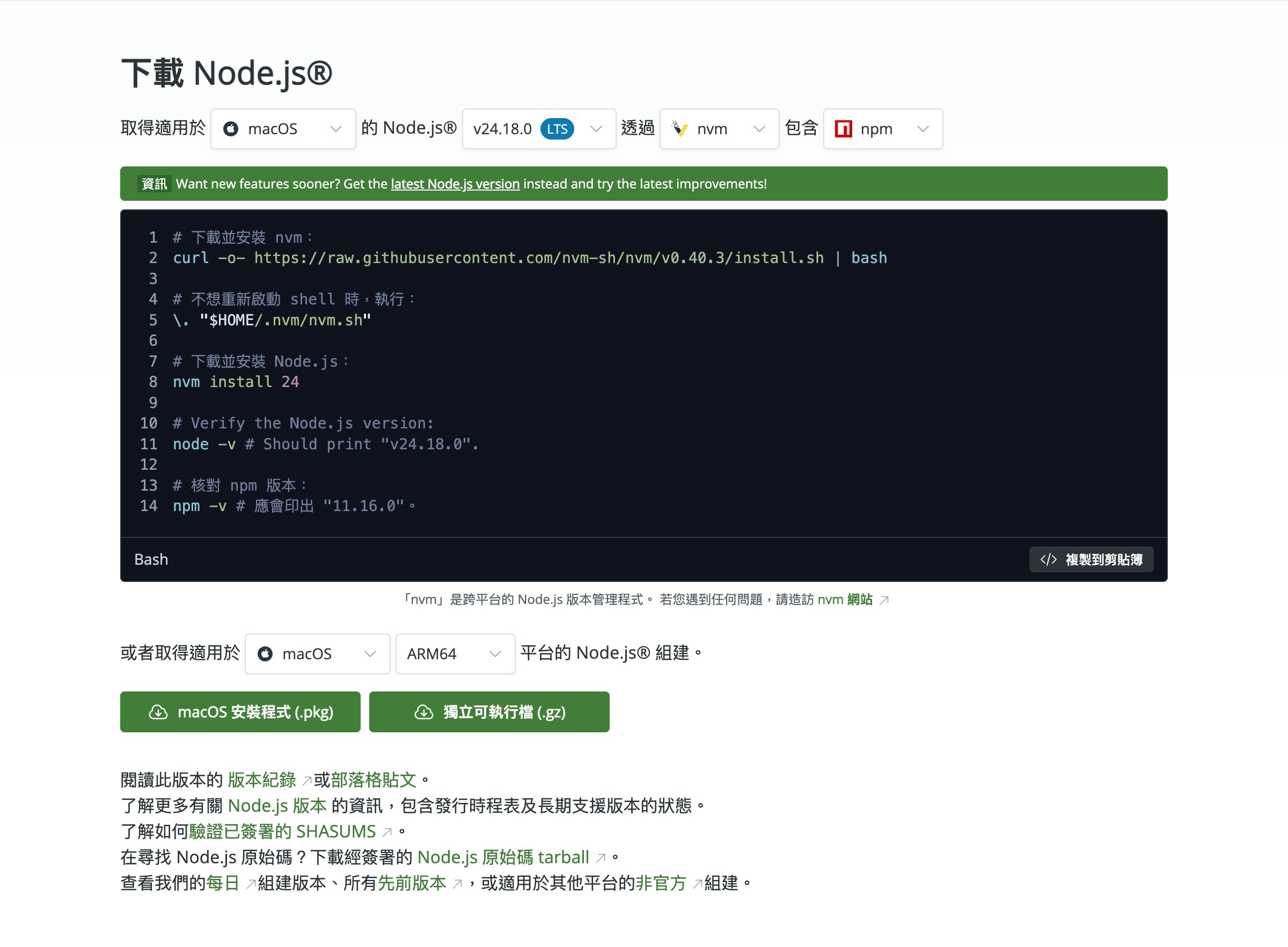
Node.js 官方下載頁會先顯示 nvm 指令,但本課不走 Terminal。往下找到「或者取得」區塊,確認作業系統與平台後點 macOS 安裝程式(.pkg)。版本號會更新,以頁面標示 LTS 為準。
- 網址必須是 nodejs.org/zh-tw/download。
- 版本選 LTS,不選 Current/latest improvements。
- 忽略 nvm 與 Bash 指令區,本課不要求貼指令。
- Apple Silicon Mac 通常選 ARM64;Intel Mac 選 x64。不確定時先請 Claude 說明,不要猜。
- 可讓 Claude 下載並開啟 macOS 安裝程式(.pkg);到授權、安裝位置、正式安裝或密碼畫面時由本人接手。
Windows:略過 Chocolatey 指令,選 .msi
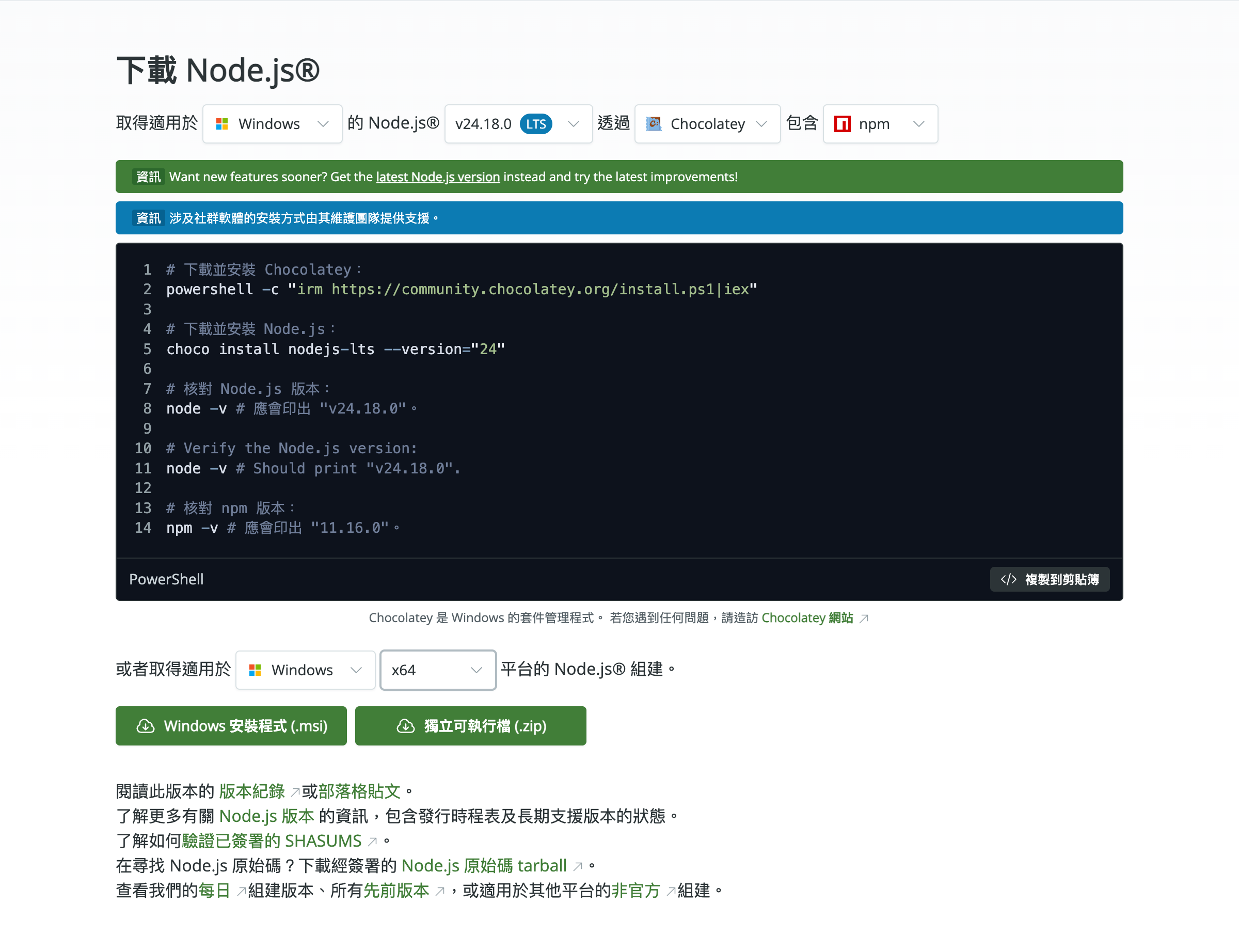
Windows 學員在「或者取得」區塊選 Windows;多數 Intel/AMD 電腦使用 x64,再點 Windows 安裝程式(.msi)。不要複製上方 Chocolatey/PowerShell 指令。
- 作業系統選 Windows,版本保持 LTS。
- 大多數 Windows 電腦選 x64;只有確定是 Windows on ARM 才選 ARM64。
- 忽略 Chocolatey 與 PowerShell 指令區。
- 可讓 Claude 下載並開啟 Windows 安裝程式(.msi);到授權、正式安裝或 UAC 畫面時由本人接手。
- 若出現管理員權限提示,由本人確認程式來源;不要把系統密碼交給 Claude、助教或同學。
安裝完成後交給 Claude 驗收
- Claude 開啟安裝程式後,依約在授權條款、正式安裝、管理員密碼或 UAC 前停下;由本人閱讀並確認。
- 完成安裝精靈後,完全關閉 Claude App,再重新開啟,讓 App 讀取新的系統環境。
- 回到原會話告訴 Claude「我已完成安裝,請依原本約定只檢查 node 與 npm 版本」。
- 看到 Node.js 20.9 或更新版本,以及一個 npm 版本號,即符合目前 Next.js 16 課程模板的最低需求;新安裝通常會是當期 LTS。
- 若仍顯示 command not found 或找不到 node,先截取已去識別的錯誤文字請助教處理,不要重複下載不同安裝器。
- 通過後先停下,不在本課執行 npm install、Preview、commit 或 push;後續會由講師逐步帶領。
常見卡點與處理方式
| 畫面 | 先做什麼 | 不要做什麼 |
|---|---|---|
| 官方頁顯示 nvm/Chocolatey 指令 | 往下找 .pkg/.msi 圖形安裝程式 | 不要複製指令 |
| 不知道 ARM64 或 x64 | 請 Claude 只說明如何從系統資訊確認 | 不要亂裝兩個版本 |
| 安裝後仍找不到 node | 完全關閉再重開 Claude App,保留完整錯誤 | 不要連續重裝或更改 PATH |
| 需要管理員密碼或 UAC | 由本人在官方安裝流程中處理,或請電腦管理者協助 | 不要讓 Claude 讀取、記錄或代替輸入密碼 |
| Computer use 不可用 | 讓 Claude 一次說明一個圖形步驟,由學員點擊 | 不要為了開啟功能而借用帳號或繞過組織政策 |
Checkpoint:環境已準備好
Claude 完成檢查、官方下載與安裝程式啟動;學員本人完成系統授權。重新啟動 Claude App 後,Claude 只讀回報 Node.js 至少為 20.9 與 npm 版本,而且沒有修改專案、安裝專案套件、commit 或 push。
參考資料
介面與方案會改版;實際操作仍以各工具官方頁面為準。延伸資料用來幫助理解,不取代本課安全原則。